
您閱讀本文的原因很可能是因為您注意到Windows 10啟動過程中出現了一個簡短的彈出視窗。 USOclient.exe 彈出視窗在啟動時出現的方式甚至可能讓您懷疑您的電腦是否感染了惡意軟體。為了快速消除您的恐懼,本文確認這不是惡意軟體。
這個彈跳窗出現幾秒鐘是正常的,但也有不消失的狀況。這通常歸因於Windows 更新錯誤。
本文的重點是解釋 USOclient 是什麼以及如何停用它(如果有必要)。
什麼是 USOclient.exe?
「Update Session Orchestrator」的縮寫,它是 Windows Update 的一個元件。其主要目的是自動檢查更新。如果您聽說過 Windows Update Agent,這是 Windows 10 中它的替代品。與它所替代的功能一樣,USOclient 的主要任務是執行任務來安裝、掃描或繼續更新 Windows 更新。
小心 USO 客戶!
儘管 USOclient 是合法的 Windows 進程,但惡意軟體也可以建立快速出現的彈出視窗。儘管沒有已知的惡意軟體能夠顯示為 USOClient,但有必要檢查彈出視窗是否實際上是由 USOclient 產生的。
要確定彈出視窗是否確實是由USOClient引起的,請先開啟任務管理器。您可以使用鍵盤快捷鍵Ctrl+ Shift+Esc或右鍵單擊任務欄的空白部分並選擇“任務管理器”選項來執行此操作。
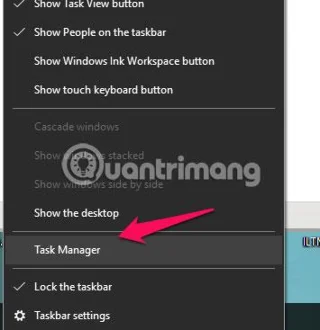
在工作管理員中,透過滾動進程清單找到“usoclient.exe” 。找到後,右鍵單擊它並選擇“打開文件位置”。
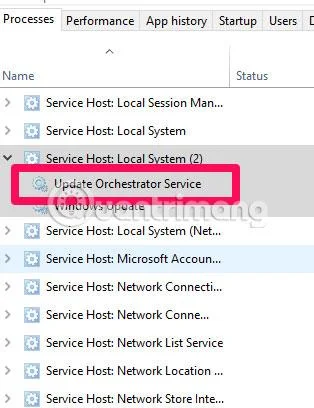
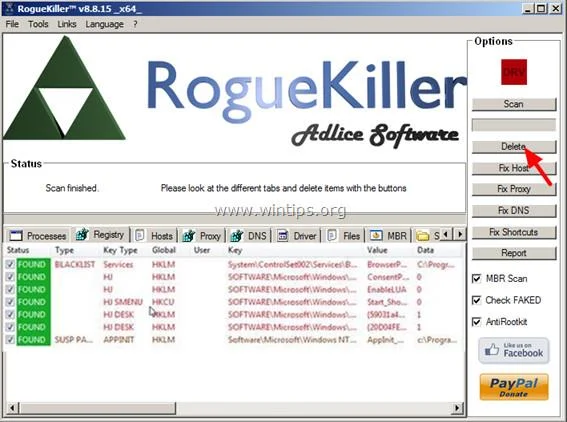
如果找到的位置是「C:\Windows\System32\」,那麼您是安全的,但如果該位置位於電腦的任何其他部分,則您很有可能正在處理惡意軟體。您將需要使用功能強大的掃描器。
停用 USO 用戶端
您可能想問的問題是刪除該程式是否安全。答案是不行。刪除 USOclient 可能會導致電腦效能不穩定。但是,還有另一種方法可以停用此服務。
若要停用該服務,請在「執行」視窗中鍵入gpedit.msc並按Enter。
當本機群組原則編輯器開啟時,在左側面板中導覽至電腦設定 > 管理範本 > Windows 元件 > Windows 更新。
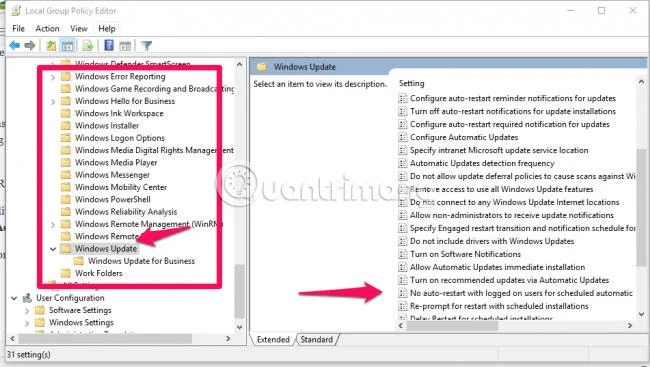
在右側面板中,雙擊並啟用「對於計劃的自動更新安裝,登入使用者不會自動重新啟動」設定。
當您看到 USOClient.exe 彈出視窗時,無需擔心,除非它只是停留在那裡並阻止您登入。對於此類 Windows 10 彈出問題,了解如何修復它們會很有幫助,這樣它們就不會妨礙您的工作。
更多的文章可以參考下面的文章:
祝你好運!





