
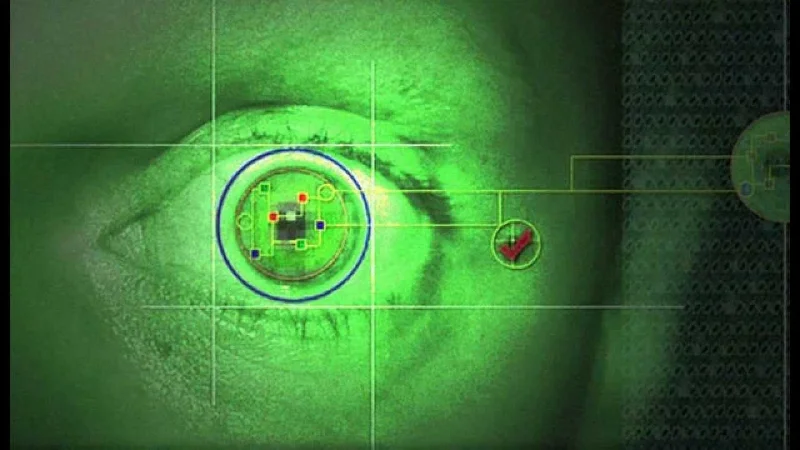
Windows Hello 是 Microsoft 整合到 Windows 10 中的一項方便實用的新功能,能夠識別使用者的臉部、支援安全性以及支援使用作業系統時更快的登入。
如果要使用臉部辨識,則需要 3D 相機,例如 Intel RealSense。使用這種類型的攝像頭,您可以設定 Windows Hello、使用臉部存取電腦或驗證 Windows 應用程式商店交易的完成情況。
如果您擁有 RealSense 鏡頭,您將能夠將 Windows Hello 設定為安全登入螢幕,幫助您驗證身份,無需按鍵盤即可登錄,甚至支援直接在商店中購買。
筆記:
如果您的 Windows 10 電腦不支援,則不會出現 Windows Hello 功能。
支援 Windows Hello 的 Windows 10 電腦清單:
- 戴爾靈越 15 5548
- 宏碁 Aspire V 17 Nitro
- 聯想 ThinkPad Yoga 15
- 聯想ThinkPad E550
- 華碩N551JQ
- 華碩 ROG G771JM
- 華碩X751LD
- HP Envy 15t 觸控實感筆記型電腦
- 聯想B5030
- 戴爾靈越 23 7000
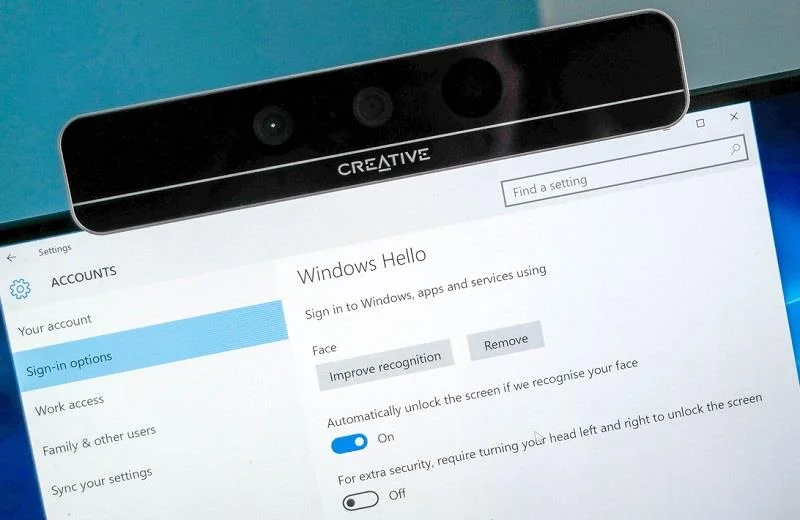
在 Windows 10 上設定 Windows Hello 人臉辨識
1. 開啟「設定」,按一下「帳戶」,然後選擇「登入選項」。
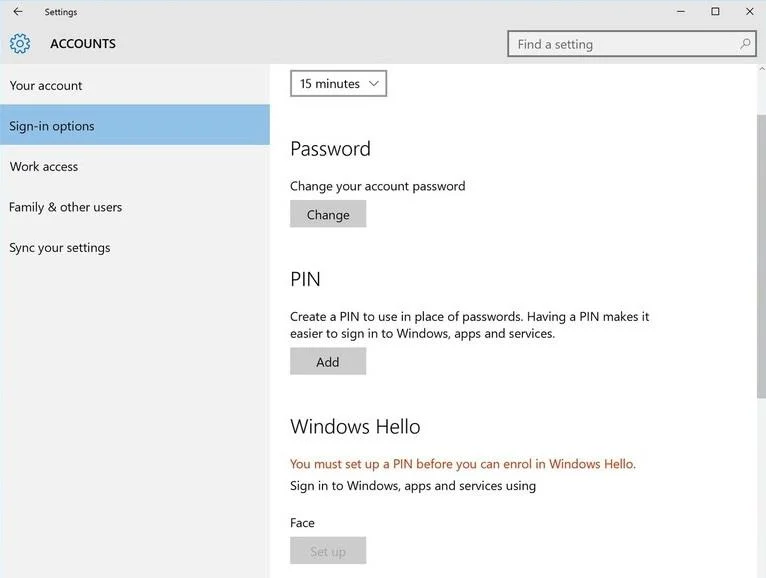
2. 按一下 PIN 部分中的新增按鈕來設定 PIN (但是,如果您已有 PIN,則可以跳過此步驟)。完成這些步驟後,您將看到 Windows Hello 設定選項。
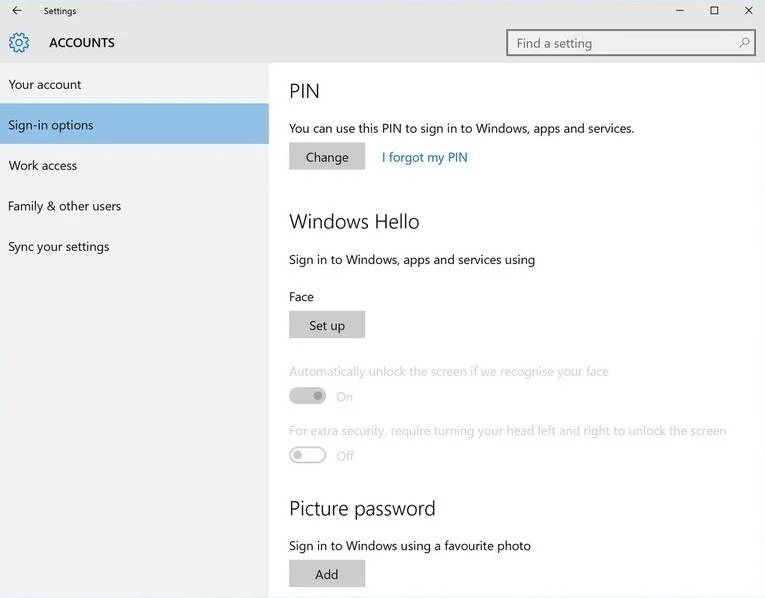
3. 現在您將看到一個名為Face的選項,只需點擊Face 選項下的設定即可。
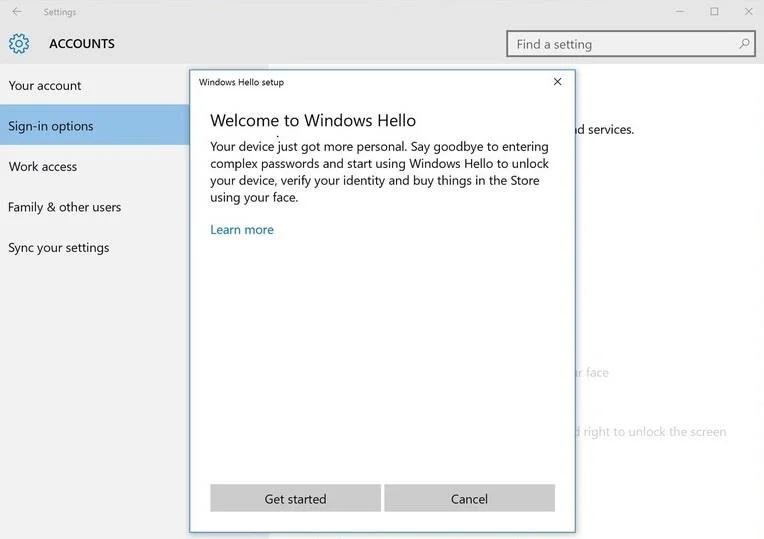
4.點擊選擇開始。
5.接下來你會轉到Windows Hello的臉部辨識部分,只需直視鏡頭,然後按照要求進行即可。
Windows Hello 會自動記住您在系統上的臉部表情。
6.此外,Windows Hello在「改進識別」部分還具有進階識別功能。您可以戴眼鏡,以便設備記住更多特徵並識別戴眼鏡或不戴眼鏡的情況。
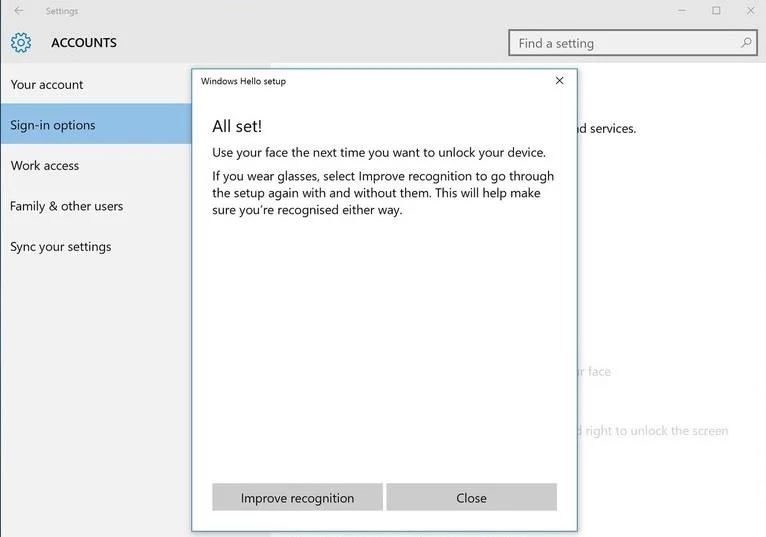
7. 現在您已完成在 Windows 10 上設定 Windows Hello 臉部辨識的步驟。
如果您想要刪除或變更標識,可以使用刪除工具。
此外,你還可以選擇透過選擇左右轉動解鎖鎖定螢幕來請求進階識別——雖然需要相當長的時間,但該功能將提供更高的安全性。
更多的文章可以參考下面的文章:
祝你好運!





