
在先前版本的 Windows(Windows 7、XP、Vista...)上,啟動和關閉電腦相對簡單且容易完成。然而,在 Windows 8 和 10 上,這個過程一點也不簡單。特別是,Windows 10 用戶經常花費大量時間尋找「重新啟動」和「關機」按鈕的位置。
不過,為了節省時間和精力,並避免在某些緊急情況下找不到「關機」或「恢復」按鈕時的沮喪,您可以使用鍵盤快捷鍵來啟動或關閉 Windows 10 電腦。

1. 使用組合鍵 Windows + X > U > U
步驟1:
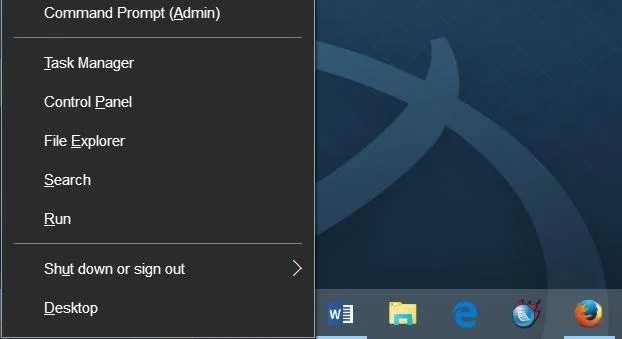
按Windows + I組合鍵開啟電源選單。
第2步:
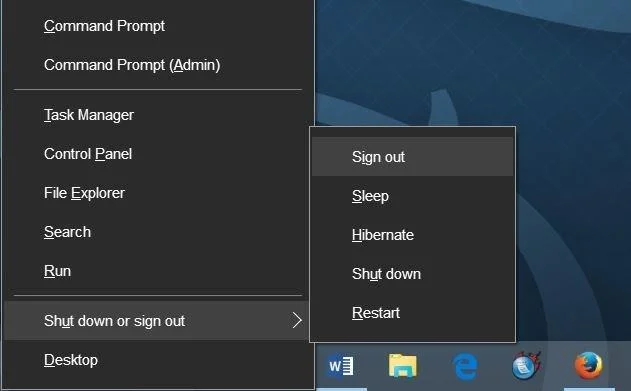
螢幕上出現電源選單後,按U 鍵顯示選項,例如:登出、關機、重新啟動、睡眠或休眠(休眠)。
步驟3:
再次按U 鍵關閉 Windows 10 電腦。
同樣,如果要重新啟動Windows 10計算機,請將U鍵替換為R鍵, H鍵將Windows 10計算機置於Hibernate模式(休眠模式),S鍵將Windows 10計算機置於休眠模式.睡眠模式(睡眠模式)。
2.快捷鍵Alt+F4
步驟1:
如果要關閉或啟動 Windows 10 計算機,請關閉所有正在執行的程式和應用程式。
或者,如果您想讓電腦進入休眠模式或睡眠模式,請按Windows + M組合鍵以最小化所有正在執行的程式和應用程式的介面。
第2步:
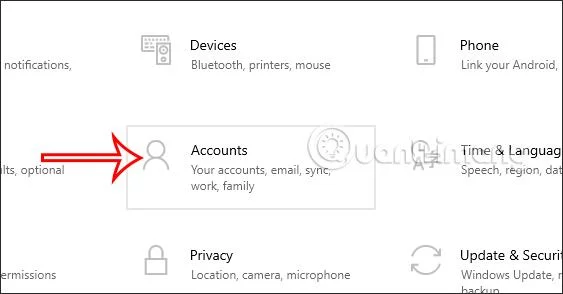
按組合鍵Alt + F4。現在,您將在螢幕上看到“關閉”對話框。
注意:在某些其他 Windows 10 電腦上,您必須使用組合鍵Alt + Fn + F4才能顯示「關機」對話方塊。
步驟3:
按下Enter鍵關閉 Windows 10 電腦。
若要顯示重新啟動、休眠或睡眠對話框,請使用向上和向下箭頭鍵選擇所需的重新啟動、休眠或睡眠選項,然後按Enter。
3.其他一些方法
步驟1:
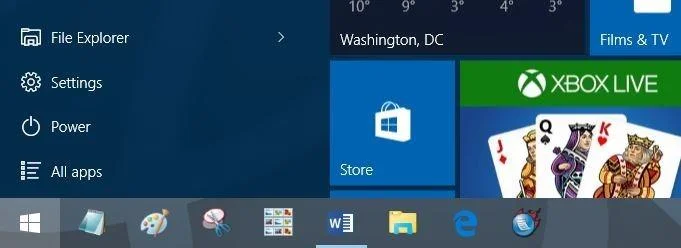
按Windows鍵開啟「開始」功能表。
第2步:
按下向上箭頭鍵兩次選擇電源選項,然後按 Enter。
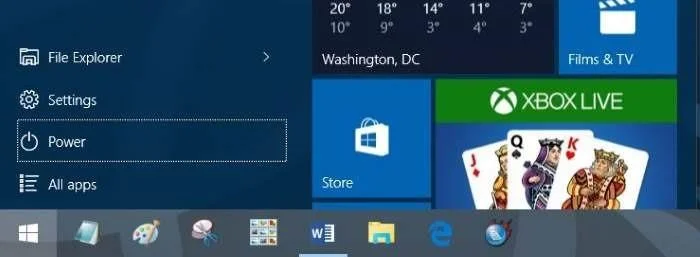
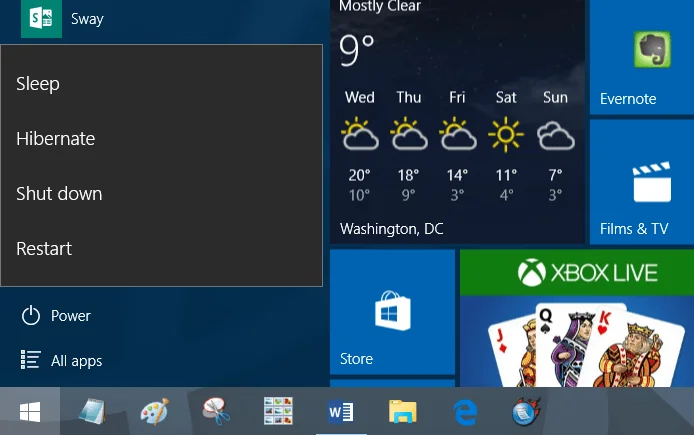
現在螢幕上你會看到Sleep(睡眠模式)、Hibernate(凍結模式)、Shut down(關機)和Restart(重新啟動電腦)等選項。
步驟3:
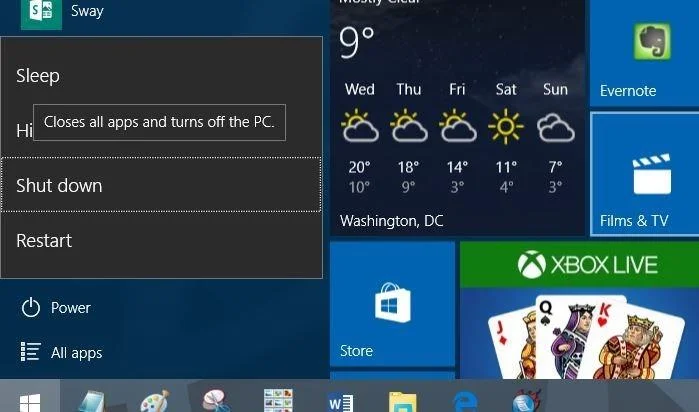
使用向上和向下箭頭鍵選擇要使用的選項,然後按Enter完成。
更多的文章可以參考下面的文章:
祝你好運!





