
您可以透過使用Bitlocker為檔案設定密碼來確保Windows 10上的檔案安全,但您也可以使用EFS(加密檔案服務)來加密資料。在這篇文章中,我們將向讀者介紹如何使用熟悉的EFS工具來加密文件,並支援設定密碼的功能,以保護電腦或重要資料夾在他人經常使用時保護您的電腦。
您可以參考如何在 Windows XP、Vista、7 上使用 EFS或在Windows 8和8.1 Pro上加密檔案。
若要在 Windows 10 上使用 EFS 加密數據,請按照以下詳細說明操作:
步驟1: 選擇要加密的資料夾,右鍵單擊,選擇屬性,然後選擇進階。
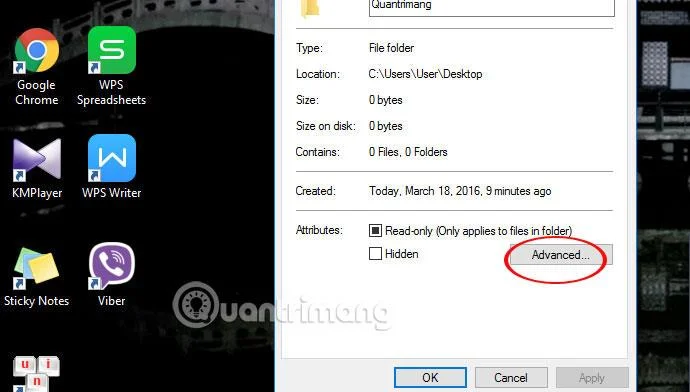
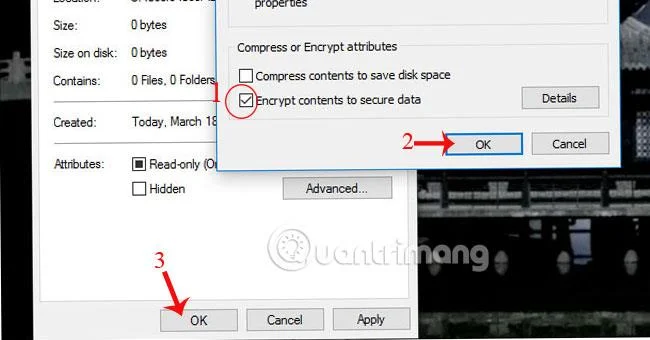
步驟 2: 出現「進階屬性」面板。勾選「加密內容以保護資料」框,然後按一下「確定」。繼續按一下「確定」,如下所示。
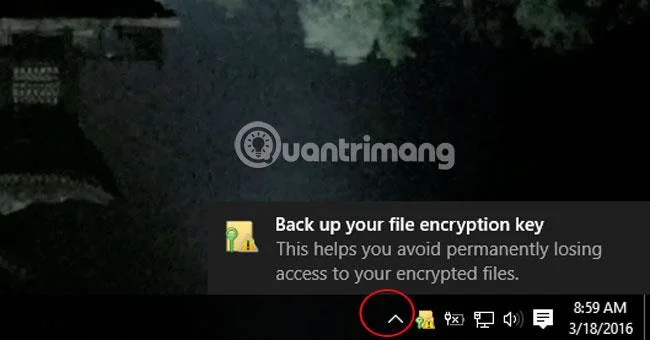
步驟3: 螢幕右下角立即出現一則新通知,如圖所示。按一下箭頭存取“加密檔案系統”視窗。
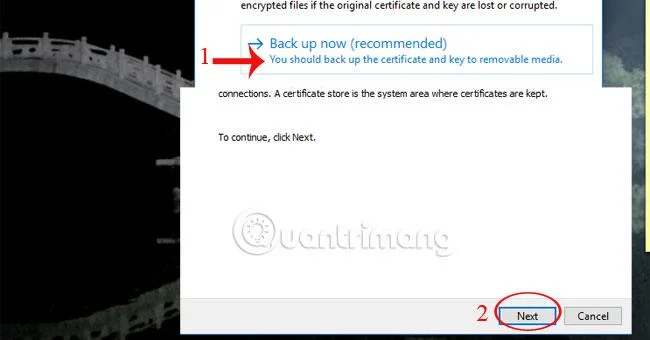
步驟4: 選擇立即備份,出現新窗口,然後如圖所示按一下下一步繼續。
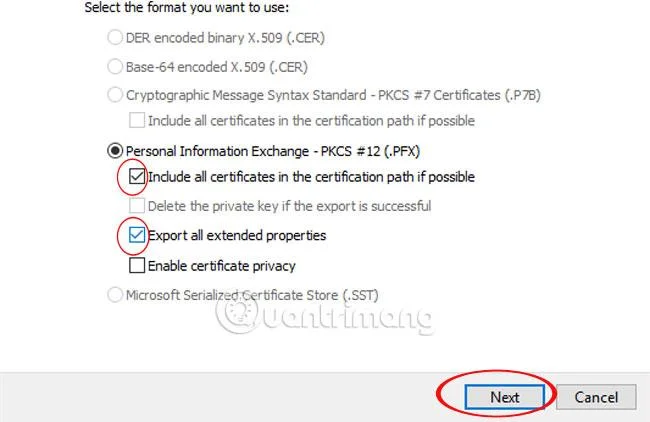
步驟 5: 選取「包含全部」和「匯出全部」框,然後按一下「下一步」。
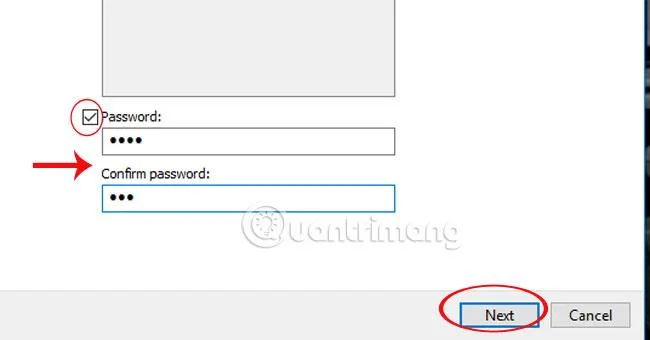
步驟6: 勾選「密碼」框,輸入加密檔案的密碼,然後按一下「下一步」。
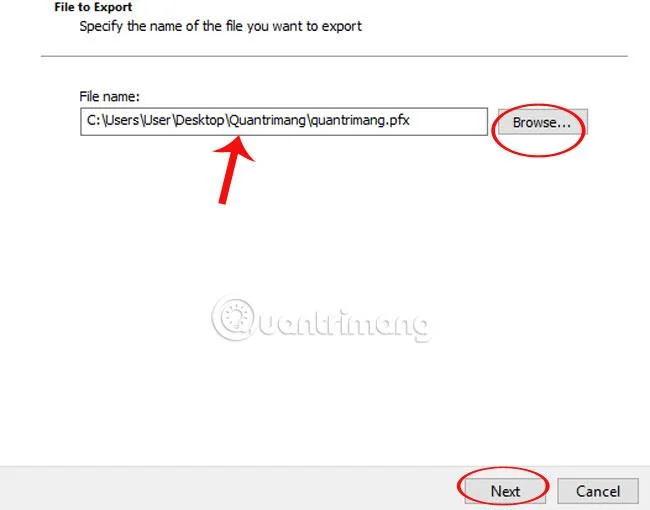
步驟7: 選擇瀏覽器開啟檔案儲存位置,如下圖所示。
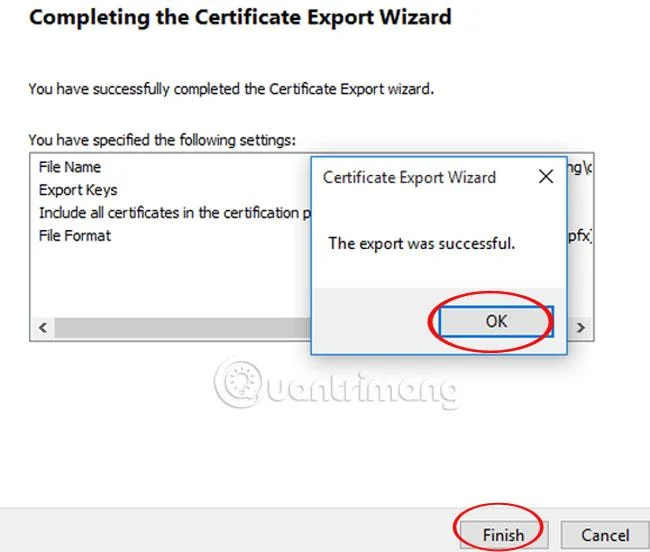
步驟 8: 按一下「完成」和「確定」以完成加密過程。
因此,如果其他人想要使用或存取加密文件,則必須輸入已設定的密碼。
請參閱以下文章以了解更多資訊:
- 使用 TrueCrypt 加密敏感文件的說明
- 加密 iPhone 中的「用戶追蹤」數據
- Windows 8 中的 USB 安全加密
祝您成功!





