
在前面的介紹中,我們向您展示如何為Windows 10設定PC名稱。同樣,在不使用 Microsoft 帳戶的情況下,使用者仍然可以在Windows 10上建立帳戶或建立使用者帳戶。
創建時間相當快,沒有很多複雜的操作,因此您可以在使用時創建許多不同的使用者來保護電腦上的資料。按照下面的 LuckyTemplates 說明,選擇如何透過電腦管理或控制台建立沒有 Microsoft 帳戶的使用者。
如何在 Windows 10 上建立新用戶
透過電腦管理建立使用者的說明
步驟1:右鍵單擊“開始”視窗圖標,然後選擇“電腦管理”。
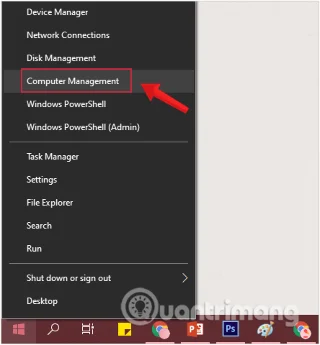
使用電腦管理在 Windows 10 上建立新用戶
步驟 2:在出現的「電腦管理」視窗中,選擇「系統工具」區段中的「本機使用者和群組」,然後按一下「使用者」資料夾。
右鍵單擊“用戶”並選擇“新建用戶”。
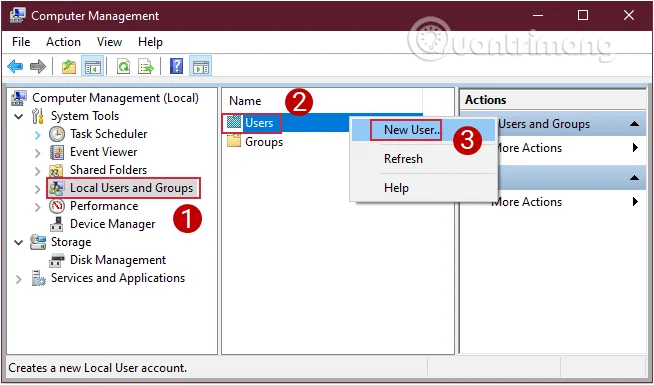
處理「本機使用者和群組」部分中的「使用者」資料夾
步驟 3:在使用者名稱處輸入您要在 PC 上建立的帳戶名稱。然後輸入密碼,重新輸入密碼,並在下面的「密碼」和「確認密碼」中分別輸入建議的密碼單字。
建立Windows 10用戶,註冊Windows 10帳戶
注意,在安裝過程中,您應該選取「密碼永不過期」框,以便您可以根據需要更改密碼,或在長時間使用後更改密碼以提高安全性。
您已完成在 Windows 10 上建立新使用者的步驟,無需 Microsoft 帳戶。
透過 Windows 設定建立使用者帳戶
若要透過Windows 設定建立使用者帳戶,請依照下列步驟操作:
步驟 1:按一下「開始」功能表上的「設定」圖示或按+組合鍵開啟「設定」應用程式。WindowsI
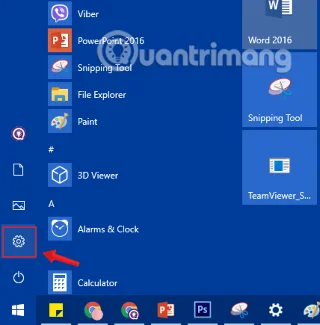
點擊“開始”功能表中的“設定”圖標
步驟 2:在「設定」介面上,按一下「帳戶」(您的帳戶、電子郵件、同步、工作、家庭)。
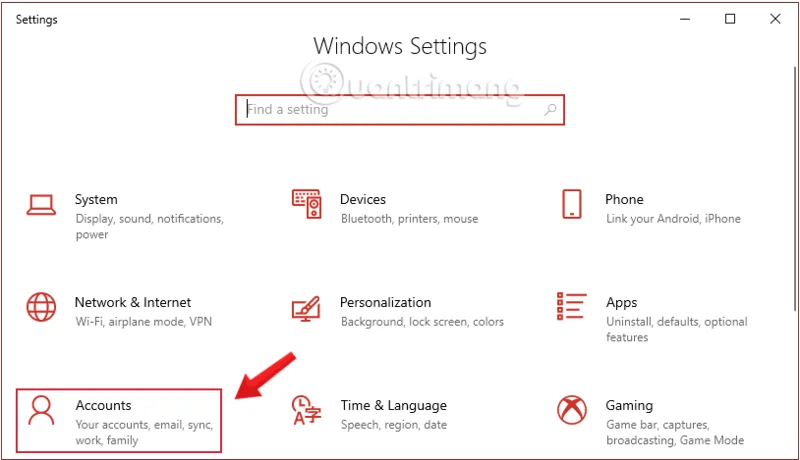
按一下 Windows 設定中的帳戶
或者另一種方法是在搜尋框中輸入關鍵字新增用戶,然後按一下新增、編輯或刪除其他用戶。
步驟 3:按一下「家庭和其他使用者」,然後按一下要刪除的使用者帳戶,然後按一下「將其他人新增至此電腦」。
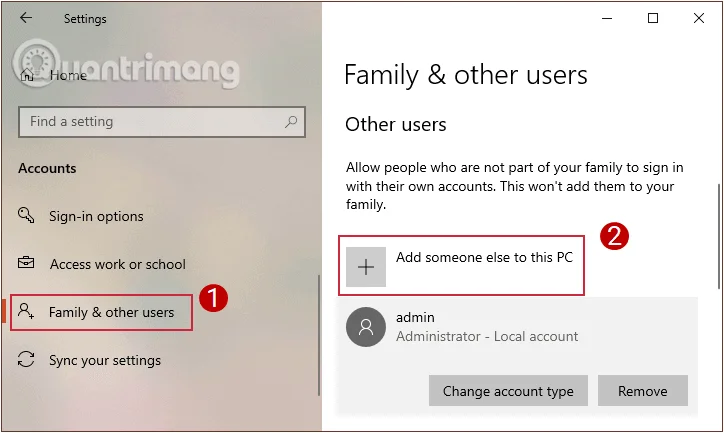
在家庭和其他使用者中新增使用者帳戶
步驟4:出現簽名對話框。您將看到 Windows 詢問 Microsoft 帳戶,例如 Windows、Office、Outlook.com、OneDrive、Skype或 Xbox。
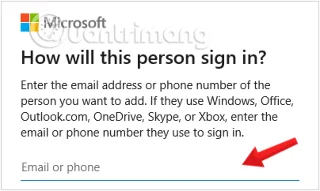
在 Windows 上按一下建立新使用者時會出現「簽署」對話框
由於我們正在建立新用戶,因此您將按一下「我沒有此人的登入資訊」部分,然後按一下「下一步」繼續。

按一下「我沒有此人的登入資訊」部分以繼續建立 Windows 10 使用者帳戶
步驟 5:出現一個資訊面板,要求完全完成建立新的 Microsoft 帳戶。我們不會在此部分填寫任何信息,而是單擊“添加沒有 Microsoft 帳戶的用戶”,然後單擊“下一步”繼續。
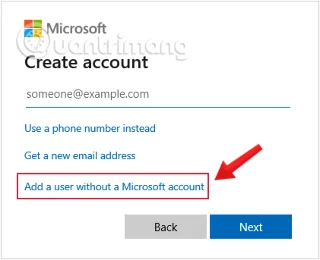
按一下新增沒有 Microsoft 帳戶的用戶
第六步:出現資訊填寫介面。用戶需要填寫新的帳戶資訊和密碼,並且密碼中應包含特殊字元以增加安全性。
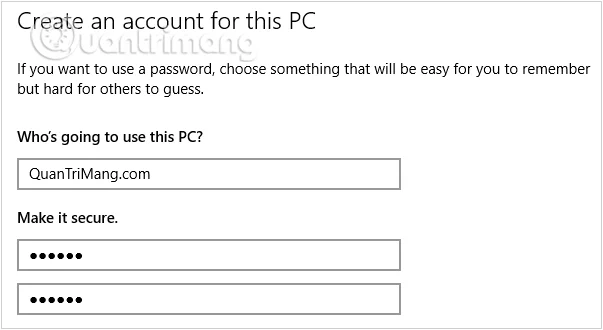
填寫新帳號資料和使用者登入密碼
此外,您可以新增安全性問題,以便在忘記密碼時可以使用它們來找回密碼。按一下“下一步”繼續。
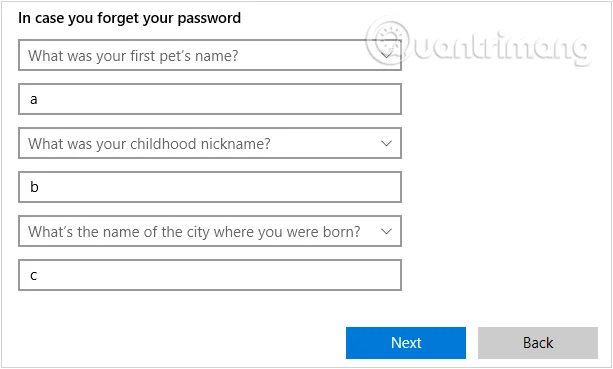
新增安全性問題,以防您忘記使用者密碼
步驟 7:之後,您剛剛建立的帳戶將立即出現在「具有本機帳戶的其他使用者」部分。
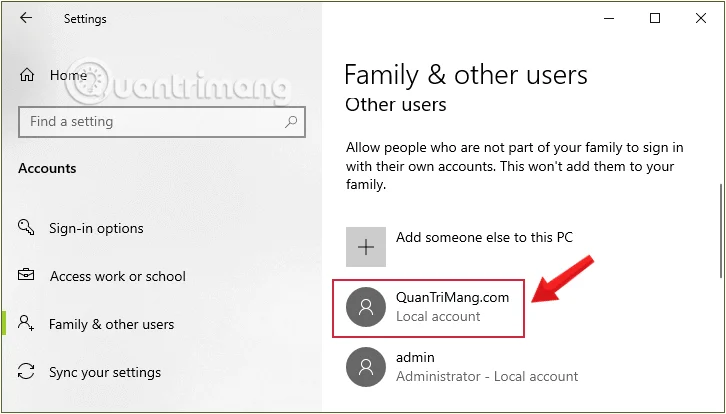
新建立的 Windows 使用者帳戶出現在「本機帳戶」部分的「其他使用者」中
步驟8:當點擊這個新的使用者名稱時,出現兩個選項:刪除和更改帳戶類型(更改資訊),點擊更改帳戶類型。
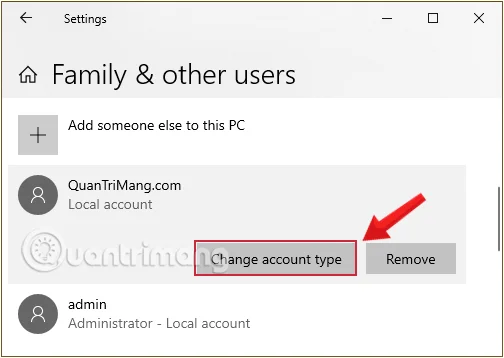
更改剛剛在Windows 10中建立的使用者訊息
當您按一下變更帳戶類型時,您可以將帳戶標題變更為管理員。按一下「確定」進行重置
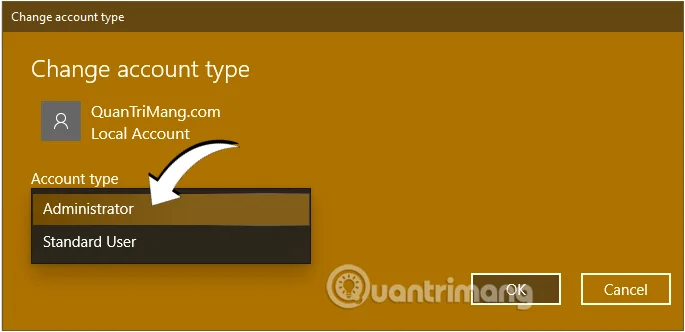
在 Windows 10 中為新建立的使用者設定管理員權限
透過控制台在 Windows 10 上建立使用者的說明
除了使用我們上面指示的電腦管理在 Windows 10 上建立新帳戶之外,您還可以透過控制台建立新的本機帳戶來使用。
步驟 1:在「搜尋開始」功能錶框或工作列上的搜尋框中輸入關鍵字「控制面板」,然後按下Enter 鍵,開啟控制面板。
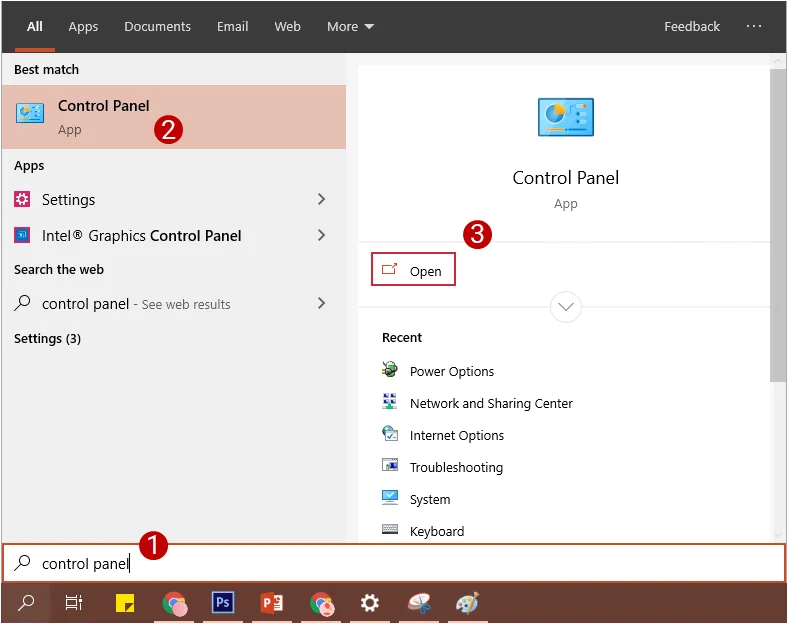
打開工作列上搜尋框上的控制面板
步驟 2:點選「使用者帳戶」開啟「使用者帳戶」視窗。
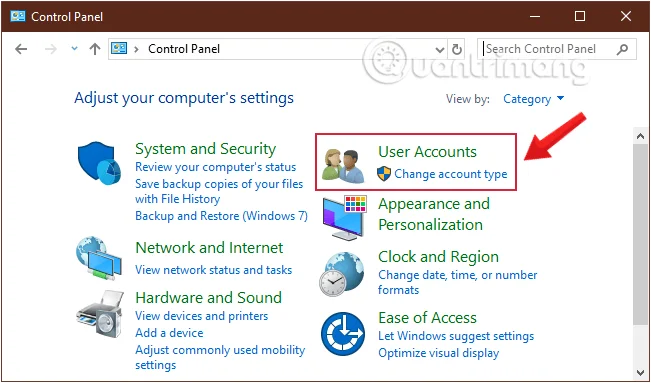
按一下「使用者帳戶」開啟「使用者帳戶」視窗
第三步:在接下來的介面中選擇使用者帳戶。
步驟 4:按一下管理其他帳戶連結以查看電腦上的所有使用者帳戶。
點擊管理另一個帳戶鏈接
步驟 5:點擊PC 設定中的新增用戶,將新帳戶新增到 Windows。
在電腦設定中選擇新增使用者以新增帳戶
步驟 6:此時,電腦將導覽至Windows 設定。您遵循的其餘步驟與 Quantrimang.com 上面有詳細說明的方法 2 類似。
透過控制台在 Windows 10 上建立用戶
使用命令提示字元新增 Windows 10 用戶
步驟1:開啟管理下的命令提示符,先進入cmd搜尋開始功能錶框或工作欄,然後右鍵點選命令提示字元並選擇以管理員身分執行。
或者另一種方法是右鍵單擊“開始”選單,然後單擊“命令提示字元(管理員)”以在“管理”下開啟命令提示字元。
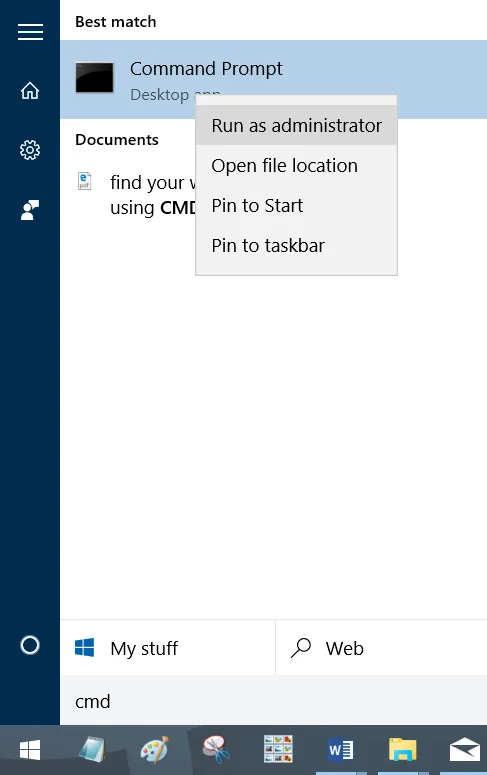
如果您使用最新版本的 Windows 10,搜尋命令提示字元後就會出現「以管理員身分執行」按鈕。
在新的 Windows 10 版本中開啟命令提示符
如果螢幕上出現使用者帳戶控制訊息,請按一下是。
步驟 2:在命令提示字元視窗中,輸入以下命令並按Enter鍵將使用者帳戶新增至您的電腦:
net user UserName Password /add注意:在上面的命令中,將UserName和Password替換為您要建立的使用者的帳戶名稱和密碼。
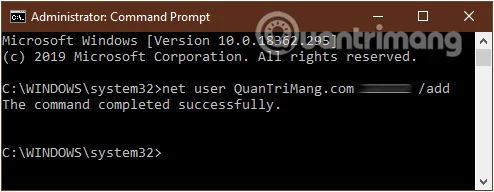
在命令提示字元視窗中輸入命令
步驟3:接下來輸入以下指令為剛剛建立的帳號指派管理員權限,然後按Enter鍵:
net localgroup administrators UserName /add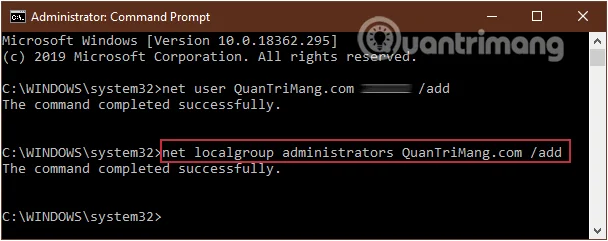
使用命令提示字元向新建立的使用者授予管理員權限
注意:將UserName替換為您剛剛在步驟 2 中建立的使用者帳戶名稱。
因此,透過電腦管理、Windows 設定、控制面板和命令提示字元這4 種不同的方式,我們可以輕鬆地在電腦上建立一個新帳戶,並根據需要為該帳戶分配最高管理權限。當 Windows 重新啟動時,新建立的帳戶將出現以供使用。
請參閱以下文章以了解更多資訊:
- 文章中的 4 個方法將幫助您的 Windows 10“快如風”
- 在 Windows 10 中正確劃分硬碟的說明
- 在 Windows 10 關閉電腦的方法
祝您成功!





