
通常,要建立電腦保護屏障,我們還是會想到要設定密碼。不過,還有一種更簡單的方法,那就是在 Windows 10 上使用電池登入電腦。安裝 PIN 碼後,您可以更快地存取作業系統,同時保持電腦的安全。
步驟1:
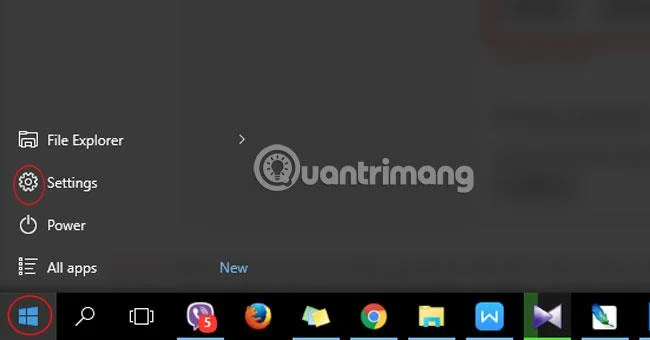
點擊底部的 Windows 圖標,選擇“設定”。
第2步:
在這裡,按一下「帳戶」。
步驟3:
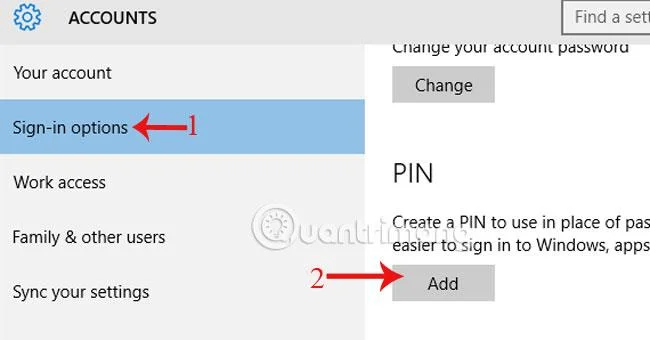
前往登入選項,然後在 PIN 部分中選擇新增PIN 設定。
步驟4:
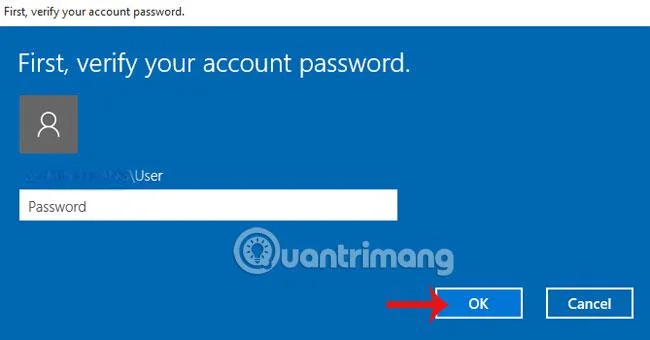
將出現一個窗口,要求您輸入帳戶以登入系統。按一下“確定”。
第5步:
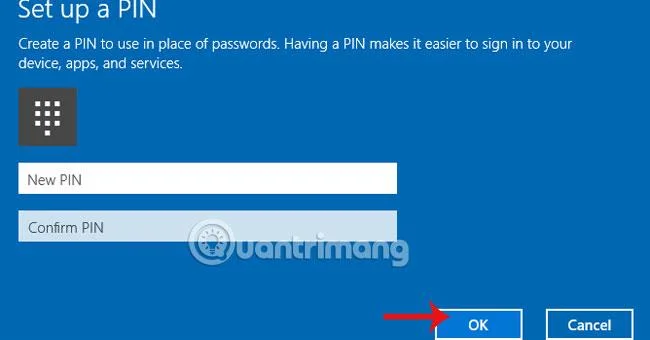
將出現“設定 PIN”設定面板。輸入 PIN 碼,完成後按「確定」 。請注意,PIN 碼至少需要 0-9 4 個字符,不包含字母或特殊字符。 PIN碼的長度沒有限制。
請參閱以下文章以了解更多資訊:
祝您成功!





