
虛擬助理 Cortana 是整合到 Windows 10 中的新功能之一,顯示在工作列的右側。您只需對著裝置的麥克風說話、提出問題或發出控制命令,Cortana 就會回答問題或遵循您的語音命令。
然而,許多Windows 10用戶對此功能並不滿意。那麼如何在Windows 10上停用虛擬助理Cortana,請參考下面來自LuckyTemplates的文章。
1. 在 Windows 10 上停用 Cortana
若要在 Windows 10 上停用 Cortana,請依照下列步驟操作:
步驟1:
在工作列上開啟 Cortana。
第2步:
點擊左上角的齒輪圖標,然後選擇“設定”。
步驟3:
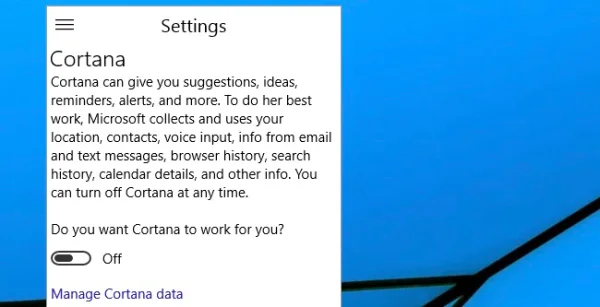
點擊“您希望 Cortana 為您工作嗎”選項滑桿?切換至“關閉”。
2.停用工作列上的搜尋框
步驟1:
右鍵點選任務欄。
第2步:
在上下文選單上,選擇搜尋。
步驟3:
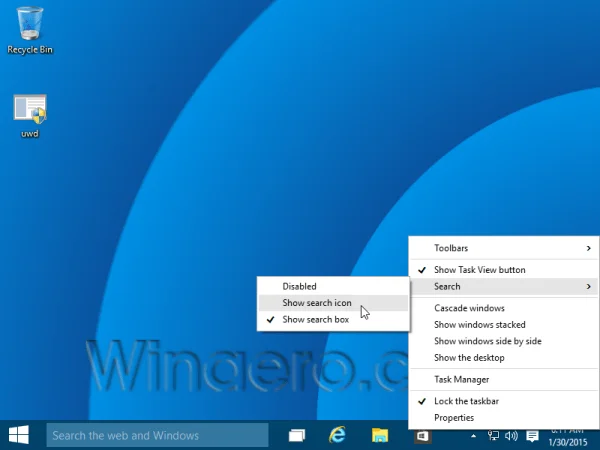
如果您只想顯示搜尋圖標,請選擇「顯示搜尋圖標」。
此時,螢幕上將顯示搜尋圖標,而不是先前的文字輸入框。
步驟4:
若要完全停用「搜尋」圖示和「文字」輸入框,請在「搜尋」選項上選擇「停用」。
3. 如何在 Windows 10 上安裝或解除安裝 Cortana
如果您不是 Cortana 的“粉絲”,現在有一個簡單的方法可以讓您從 Windows 10 系統中完全刪除這個虛擬助理。直到 Windows 10 版本 19H1,Cortana 仍然與 Windows Search 綁定,當你嘗試刪除它時,Windows Search 也可能會遇到錯誤。不過,在 19H1 年版本中,微軟做出了一個「品質」的改變,即將 Cortana 和搜尋分成兩個獨立的區域。隨著 Windows 10 May 2020 更新(1 月 20 日),微軟在 Microsoft Store 上發布了全新的獨立 Cortana 應用程序,以幫助用戶更輕鬆地安裝/卸載應用程式。
您可能不想在Windows 10 上使用Cortana 的原因有無數。有很多報告稱Cortana 在Windows 10 2004 版本上給用戶帶來了問題。此外,這個虛擬助理目前受到限制。僅限於某些國家/地區,所以如果您不這樣做如果不在受支援的國家/地區,Cortana 幾乎「毫無用處」。以下是Windows 10 May 2020更新上卸載Cortana的方法,您可以參考。
在 Windows 10 中卸載 Cortana
您將無法像常規第三方應用程式一樣卸載 Cortana,而是需要使用 Windows PowerShell 工具並執行特殊命令來執行此操作。此外,您還可以為您自己或電腦上的所有帳戶設定 Cortana 刪除。
若要啟動 PowerShell,請開啟「開始」功能表並輸入關鍵字「PowerShell」。當 PowerShell 圖示相應返回時,請按一下右側面板中的「以管理員身份執行」以使用管理員權限執行它。
當 PowerShell 視窗開啟時,輸入(或複製並貼上)以下命令,然後按 Enter 鍵僅刪除目前使用者帳戶的 Cortana:
Get-AppxPackage *Microsoft.549981C3F5F10* | Remove-AppxPackage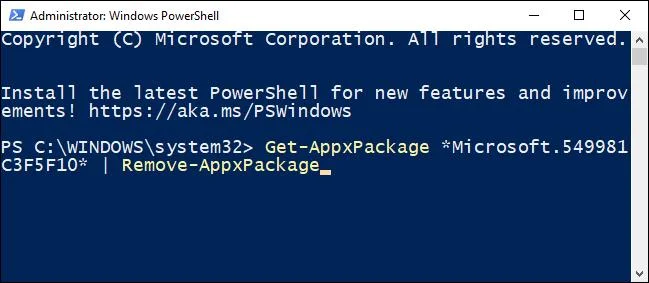
運行命令後,您將在下一行看到空白的命令提示字元。如果您沒有看到任何錯誤訊息,則該過程已發生並且 Cortana 將被刪除。
如果您想要刪除裝置上所有使用者帳戶的 Cortana,請鍵入(或貼上)以下命令並按 Enter:
Get-AppxPackage -AllUsers -PackageTypeFilter Bundle -name "*Microsoft.549981C3F5F10*" | Remove-AppxPackage -AllUsers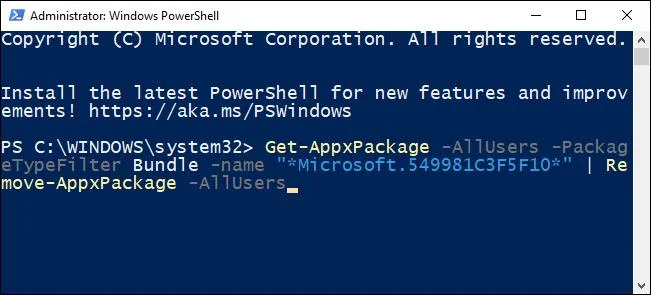
完成後關閉 PowerShell,Microsoft 虛擬助理已從您的裝置中刪除。
如何在 Windows 10 中重新安裝 Cortana
如果您改變主意並想在電腦上重新安裝 Cortana,該過程並不復雜。
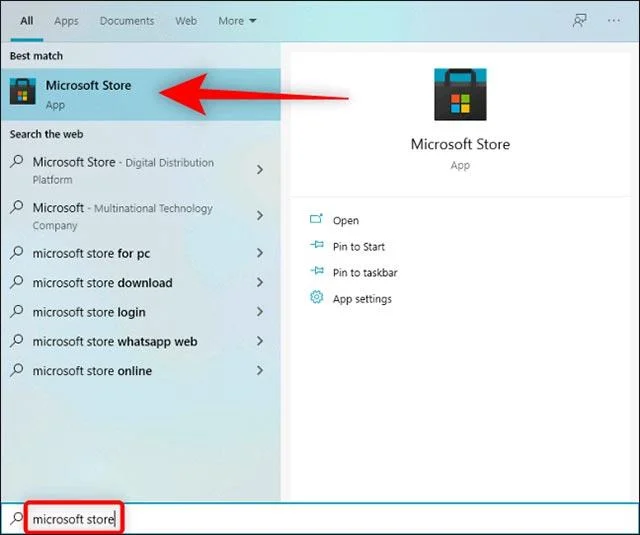
首先,開啟“開始”功能表,輸入關鍵字“ Microsoft Store ”,然後按 Enter。
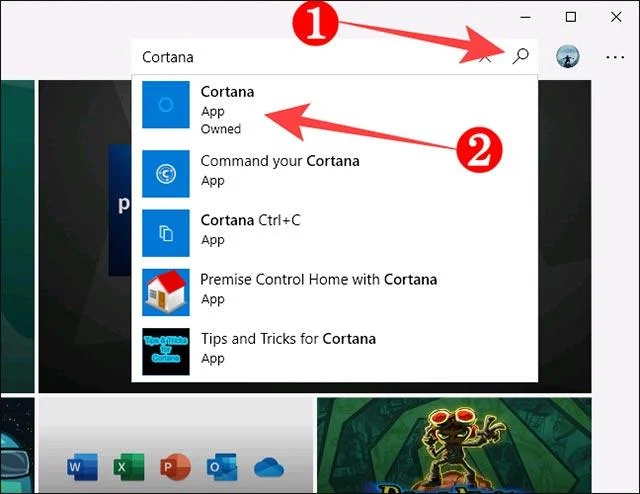
當 Microsoft Store 開啟時,按一下畫面右上角的“搜尋”按鈕,輸入關鍵字“ Cortana ”,然後按一下從對應結果中選擇“ Cortana ”。
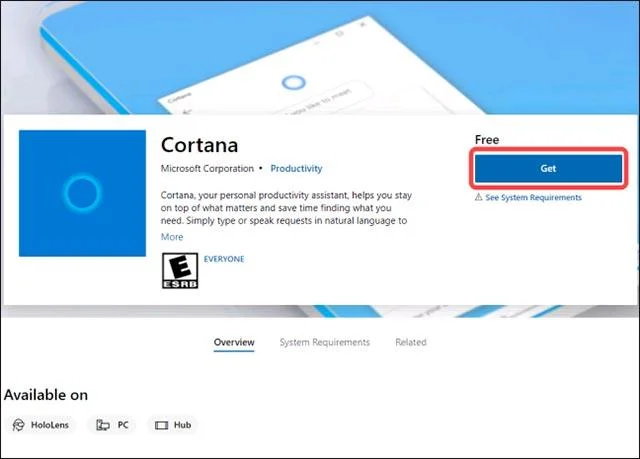
在 Cortana 應用程式頁面上,按一下「取得」按鈕。
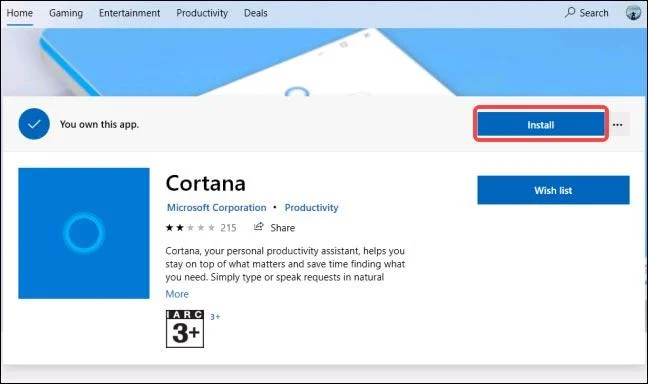
然後,按一下“安裝”,Microsoft Store 將自動在您的電腦上安裝 Cortana。
稍後,「安裝」按鈕將變為「啟動」按鈕,表示 Cortana 已完全安裝在您的電腦上。此時,您可以關閉Microsoft Store。
更多的文章可以參考下面的文章:
-
透過快速啟動「如風般快速」啟動 Windows 10
祝你好運!





