
檔案歷史記錄是Windows 10和Windows 8/8.1內建的主要備份工具之一,這是一個功能齊全的備份工具。檔案歷史記錄最早是在Windows 8作業系統上引入的,借助這個工具,您可以選擇要備份的數據,而無需安裝額外的第3方軟體或手動備份。當出現問題時,可以快速恢復所需的資料。
設定檔案歷史記錄後,您可以將可移動硬碟連接到計算機,Windows 將自動備份所有檔案。那麼如何啟動和使用這個可用的文件歷史記錄功能來備份電腦上的資料和硬碟呢?這也是LuckyTemplates在本文中向您介紹的主要內容。讓我們一起跟隨。
如何在 Windows 10 上設定文件歷史記錄
若要開始在最新版本的 Windows 10 中使用檔案記錄,請依照下列步驟操作:
1.開啟「設定」應用程序,然後前往「更新與安全性」>「備份」。
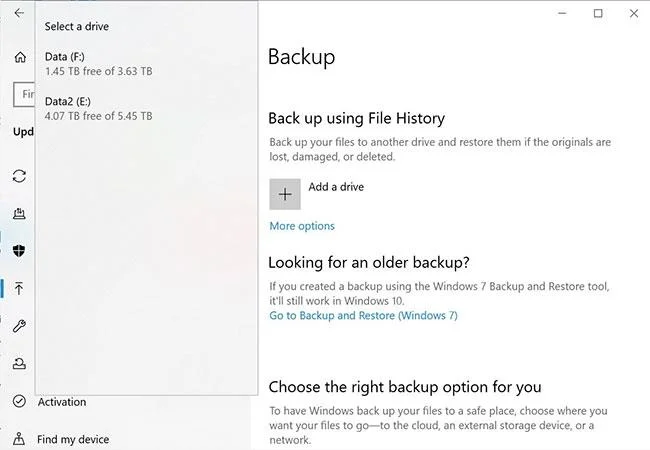
前往更新和安全性 > 備份
2. 點選新增磁碟機旁邊的+。
3. 選擇您的主硬碟或外接硬碟。
選擇後,文件歷史記錄將開始儲存資料。如果您想將其關閉,請使用同一頁面上自動備份我的檔案下顯示的切換開關。
在自動備份我的文件下,點擊更多選項,您現在可以配置備份選項。您可以使用下拉式選單變更備份頻率。
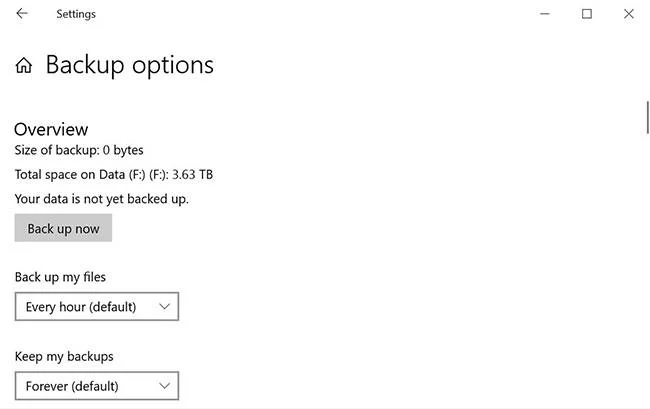
您可以使用下拉式選單變更備份頻率
使用檔案歷史記錄備份自訂資料夾
預設情況下,Windows 10 檔案歷史記錄配置為將預設資料資料夾儲存在使用者的%UserProfile%資料夾(位於C:\users\[user])中。 Windows 可讓您新增您選擇的資料夾並開始儲存資料夾中包含的內容。
如果您想要新增自訂資料夾,即使是來自C:以外的磁碟機的資料夾,您也可以透過下列步驟新增它:
1. 在設定 > 更新與安全性 > 備份中,按一下更多選項。

點擊更多選項
2. 點選備份這些資料夾下的新增資料夾。
3. 按一下新增資料夾將顯示選擇資料夾螢幕,可用於選擇要備份的資料夾。
例如,文章新增了E:\outlook資料夾,以便使用檔案歷史記錄對其進行備份。如下圖所示,選擇資料夾後,它將被添加到備份資料夾清單中。
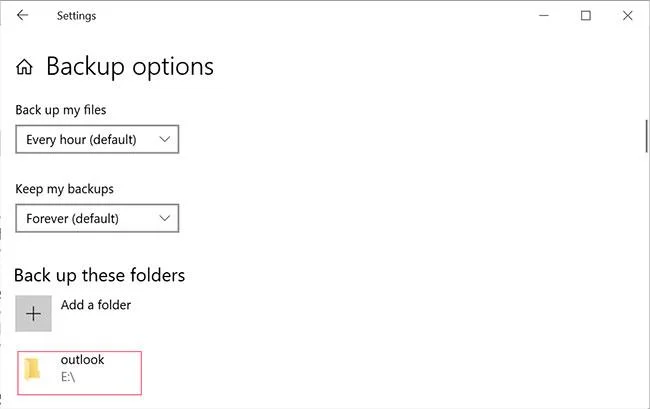
您選擇的資料夾將會新增到備份清單中
如果您想使用外部驅動器,請將其連接到您的電腦,然後從通知中選擇為檔案歷史記錄設定驅動器的選項。或返回“設定”並選擇一個新驅動器。
使用檔案歷史記錄恢復檔案或資料夾
使用檔案歷史記錄備份檔案時,Windows 10 會在備份時儲存不同版本的檔案。
即使檔案遺失、損壞或刪除,您也可以從特定的備份日期還原所需的檔案。
要使用文件歷史記錄恢復文件,您應該按照以下步驟操作:
1.開啟檔案總管並導覽至包含要還原的檔案的資料夾。
在檔案總管螢幕頂部的「主頁」標籤下,有一個名為「歷史記錄」的按鈕,如下所示。
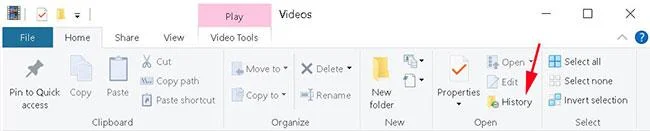
點擊歷史記錄按鈕
2. 按一下「記錄」按鈕,將顯示「檔案記錄」螢幕,顯示該資料夾的最新備份。
如果您在多個日期備份此資料夾,您將能夠切換到不同的日期來尋找要還原的特定檔案。
您可以切換到不同的日期來尋找要恢復的特定文件
3. 若要在復原前查看文件內容,可以右鍵點選該檔案並選擇「預覽」。
4. 找到要復原的檔案後,左鍵點選該檔案一次,然後按一下綠色復原按鈕來選擇它。

點擊綠色恢復按鈕
5. 完成檔案復原後,您可以關閉「檔案記錄」和「檔案總管」視窗。
請注意,您也可以一次還原整個資料夾,方法是導航到上面的資料夾,然後選擇並還原該資料夾而不是檔案。
更多的文章可以參考下面的文章:
祝你好運!





