
當您將任何檔案或程式下載到 Windows 10 電腦時,這些檔案將自動儲存在「下載」資料夾中。使用一段時間後,您的下載資料夾可能包含您下載到電腦上的數百個檔案和程式。這也是你打開下載資料夾但速度太慢的原因。
1.開啟Download資料夾速度慢的原因
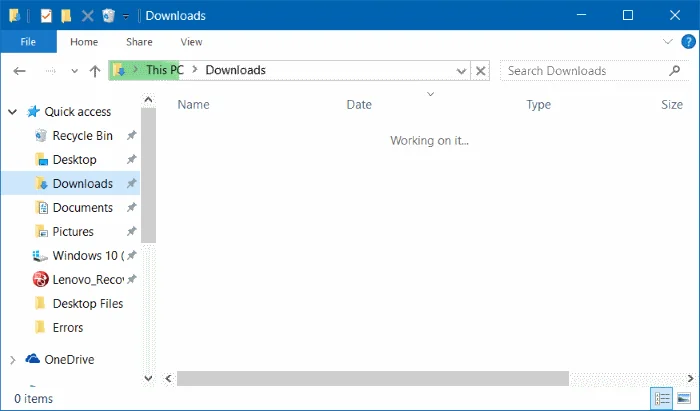
使用一段時間後,您的下載資料夾可能包含您下載到電腦上的數百個檔案和程式。這也是你打開下載資料夾但速度太慢的原因。
2.修復Windows 10上開啟下載資料夾過慢的錯誤
步驟1:
開啟檔案總管。
第2步:
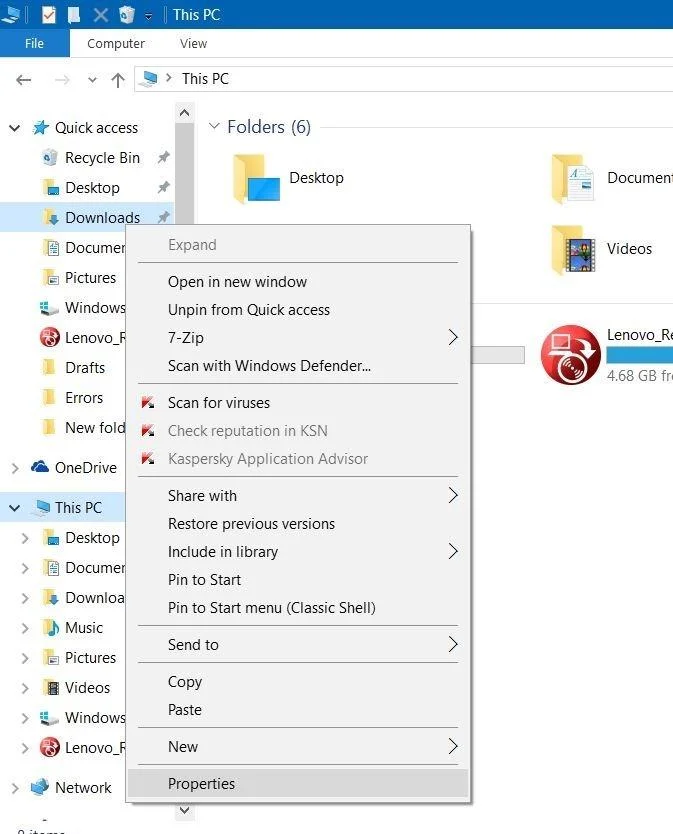
在檔案總管視窗 (Windows 資源管理器) 上,以滑鼠右鍵按一下「下載」資料夾並選擇「屬性」以開啟「下載屬性」視窗。
步驟3:
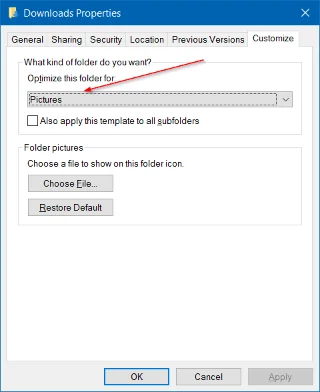
在「下載屬性」視窗中,選擇「自訂」標籤。
步驟4:
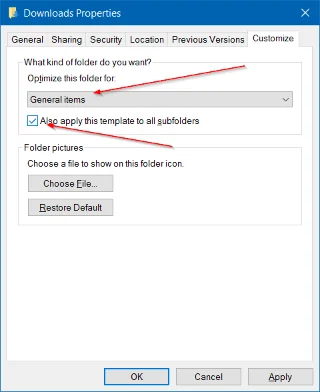
在「最佳化此資料夾」部分中,從選單中選擇「常規項目」。
接下來,選取「同時將此範本套用至所有子資料夾」選項。
第5步:
選擇“確定”。
最後,重新啟動電腦或重新啟動 Windows 資源管理器以使該選項生效。
更多的文章可以參考下面的文章:
-
文章中的 4 個方法將幫助您的 Windows 10“快如風”
祝你好運!





