
如果您使用的是 Windows 10,每次啟動 Windows 10 電腦時,您經常會看到登入畫面上出現廣告。原因是這些廣告可以在個人化設定中整合的 Windows Spotlight 上運行。幸運的是,您可以關閉這些廣告。
若要刪除 Windows 10 鎖定畫面上煩人的廣告,請先按一下「開始」功能表,然後開啟「設定」應用程式。
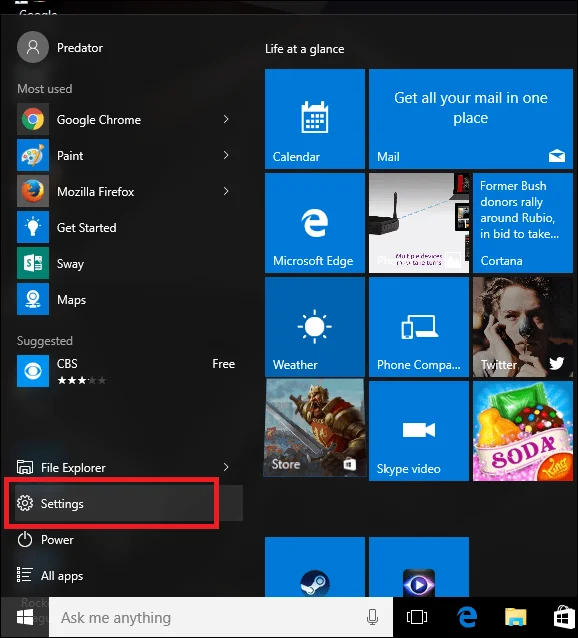
關閉 Windows 10 鎖定螢幕螢幕上出現的所有廣告
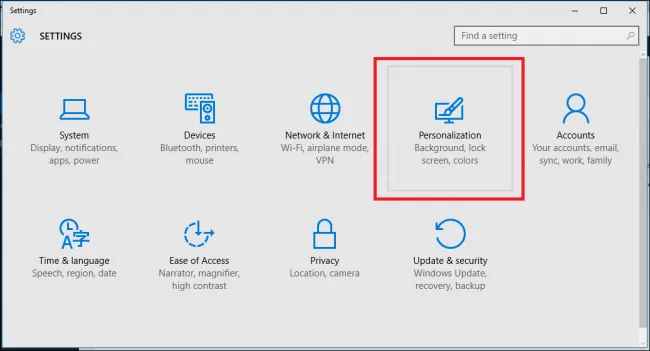
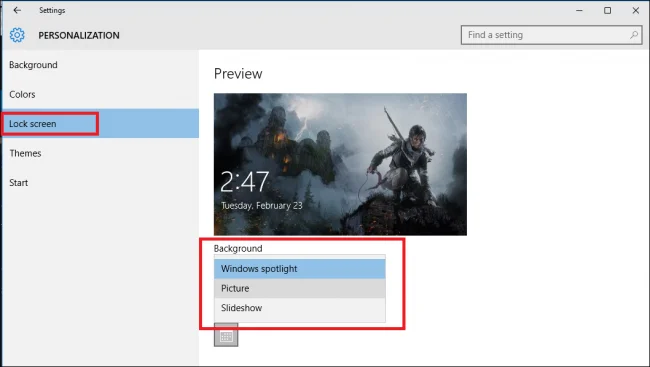
在「設定」介面中,選擇「個人化設定」,然後選擇「鎖定螢幕」標籤。
接下來,找到「Windows Spotlight」選項,然後按一下該選項(或者您也可以選擇「圖片」或「投影片」選項,具體取決於您的喜好),以便Microsoft 在不使用時自動關閉登入畫面上的廣告(在您允許的情況下)。
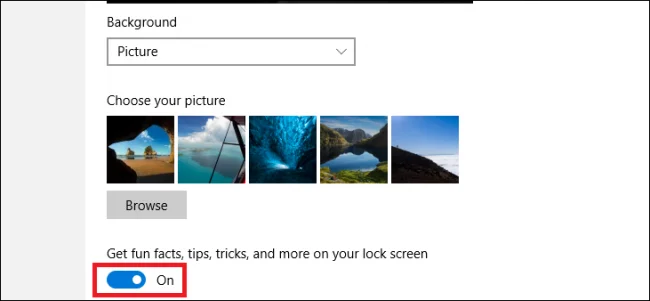
選擇新的登入畫面樣式後,透過向左滑動滑桿來關閉「在鎖定畫面上取得有趣的事實、提示、技巧等」選項。
從現在起,每次登入時,您將不會再看到螢幕上出現廣告。
提示:
如果您在廣告出現時沒有感到惱火或惱火,並且想看看廣告內容是否符合您的興趣,您可以透過點擊鎖定螢幕螢幕右上角的 圖示來通知 Microsoft。
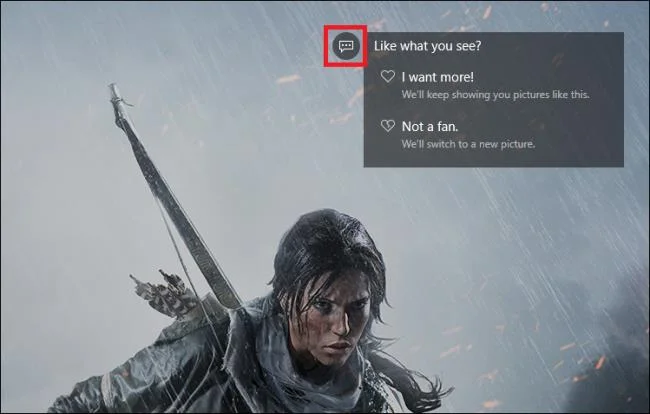
此時,螢幕上會出現一個下拉式選單,在該選單中,您可以選擇「我想要更多」或「不是粉絲」選項。
Microsoft 將為您提供與特定廣告相關的更多內容。下次登入時,它將更改為不同的圖像或防止將來出現類似的內容。
更多的文章可以參考下面的文章:
祝你好運!





