
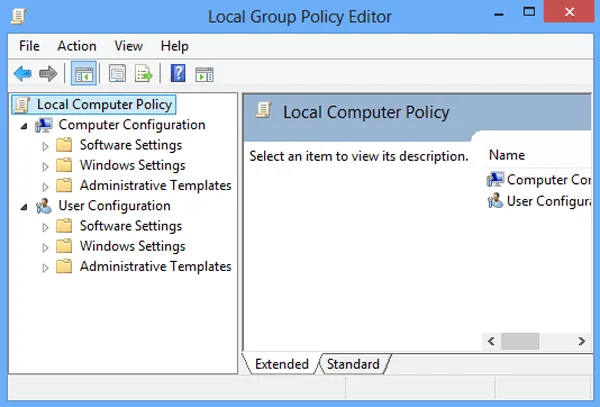
本機群組原則編輯器可讓進階使用者控制 Windows 中的大量設定。在本機群組原則編輯器上,您可以設定刪除通知記錄、設定帳戶鎖定以限制登入次數等,在下面的文章中,Quantrimang.com將向您介紹一些開啟本機群組原則編輯器的方法。在Windows上。
文章目錄
Windows 中的本機群組原則編輯器在哪裡?
本機群組原則編輯器是一款針對 Windows 進階使用者的工具。您可以在本文中找到有關如何使用此工具的更多資訊:如何使用本機群組原則編輯器來調整您的電腦。
如果您嘗試下列方法但未顯示本機群組原則編輯器,則您的 Windows 版本可能不附帶此工具。預設情況下,您只能在以下位置找到此編輯器:
- Windows 11 專業版和 Windows 11 企業版
- Windows 10 專業版和 Windows 10 企業版
- Windows 7 專業版、Windows 7 旗艦版和 Windows 7 企業版
- Windows 8.1 專業版與 Windows 8.1 企業版
儘管本文未提及該過程,但有多種方法可以在 Windows Home 版本上安裝本機群組原則編輯器。如果您不知道自己的 Windows 版本,請閱讀本指南:確定係統上的 Windows 版本。
注意:本文適用於 Windows 11 和 Windows 10。但是,下面描述的許多方法也可能適用於舊版的 Windows。
編輯系統範圍的策略與編輯特定使用者或群組的策略有何不同?
如果您的 Windows 電腦上有其他使用者(例如其他家庭成員),您可以控制他們可以進行哪些類型的更改以及他們可以運行哪些應用程式。在開啟本機群組原則編輯器之前,您首先需要決定是將變更套用到相關電腦上的所有使用者(包括您自己)還是僅套用到特定使用者或使用者群組(例如非管理員)。開啟本機群組原則編輯器的過程會有所不同,具體取決於您的目標。
首先,讓我們看看如果要將變更套用到所有用戶,如何開啟編輯器。
注意:您需要管理員權限才能存取本機群組原則編輯器。如果您嘗試以普通用戶身份打開它,您將收到以下錯誤:
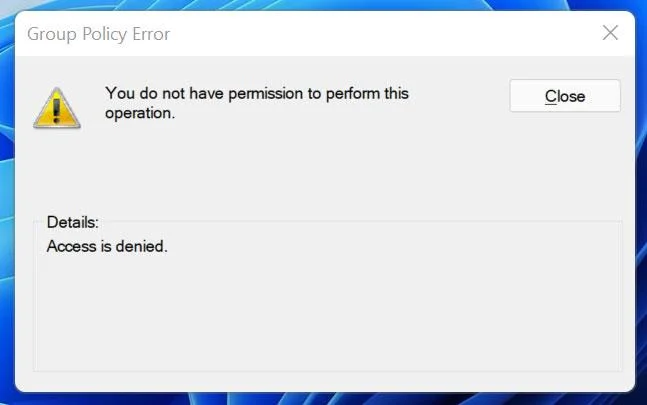
只有具有管理員權限的使用者才能使用本機群組原則編輯器
如何在 Windows 上開啟本機群組原則編輯器以變更所有使用者的設定
以下是在 Windows 上開啟本機群組原則編輯器的方法:
1. 透過執行指令開啟本機群組原則編輯器
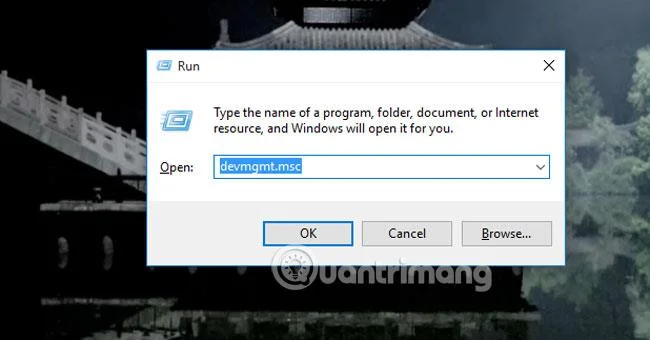
Win首先,按+組合鍵R開啟「執行」對話框,然後在「執行」視窗中輸入gpedit.msc並選擇「確定」。
您可能會收到 UAC 提示。選擇「是」,群組原則編輯器將啟動。
2. 透過命令提示字元或 Power Shell 開啟本機群組原則編輯器
步驟1:
開啟命令提示字元或 Powershell
Win按+組合鍵R 開啟「執行」對話框,然後在「執行」對話方塊視窗中鍵入cmd 。右鍵單擊結果並選擇以管理員身份執行以使用管理員權限開啟命令提示字元。
按Win+X並選擇Windows PowerShell(管理員)。
第2步:
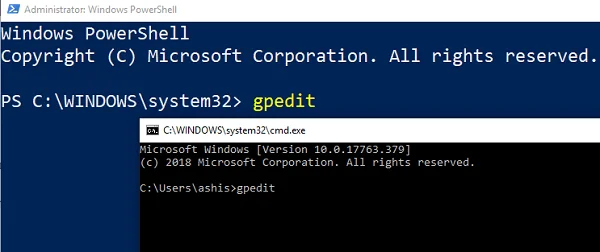
在視窗中輸入 gpedit,GPE 將在幾秒鐘內打開
現在螢幕上將出現命令提示字元/Powershell窗口,在視窗中輸入gpedit,GPE將在幾秒鐘內打開。
3. 在搜尋框架上開啟群組原則編輯器
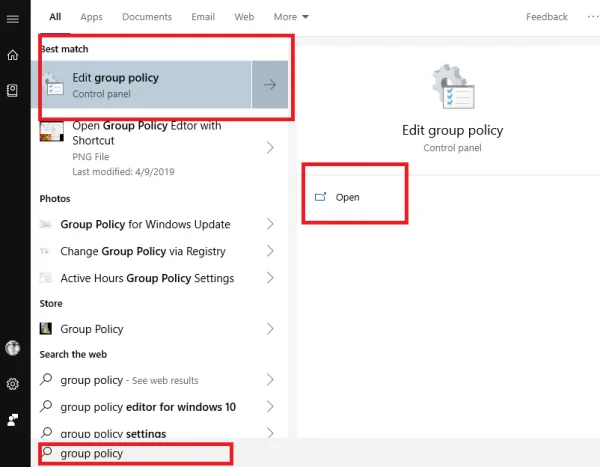
在搜尋框架上開啟群組原則編輯器
步驟 1:按 按鈕Win開啟「開始」功能表。
步驟2:輸入「群組原則」。
步驟 3:將列出策略編輯器結果。
步驟 4:按一下「開啟」以開啟群組原則編輯器。
4.使用群組原則捷徑

使用群組原則快捷方式
如果您經常使用本機群組原則編輯器,最好在桌面上建立一個快捷方式,甚至為其指定一個熱鍵。
步驟 1:導覽至 C:\Windows\System32
步驟 2:搜尋「gpedit.msc」。
步驟 3:當結果出現時,右鍵單擊它並選擇 建立捷徑。
步驟4:當提示只能在桌面上建立捷徑時,按一下 「是」 。
步驟 5:下次開啟本機群組原則編輯器時,只需雙擊捷徑即可啟動它。
您也可以為本機群組原則編輯器指派熱鍵,並可以使用組合鍵啟動它。
5.透過控制面板開啟群組原則編輯器
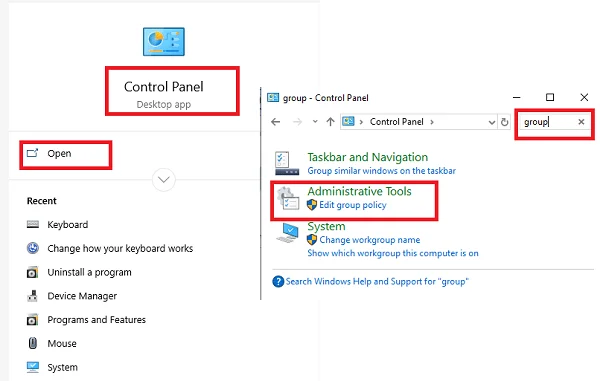
透過控制面板開啟群組原則編輯器
步驟1:開啟搜尋列並輸入control。
步驟 2:結果將顯示在控制面板中。按一下此結果可開啟「控制台」。
第三步:在右上角的搜尋框中輸入「群組」。
步驟 4:找到管理工具 > 編輯群組原則。
步驟 5:按一下以啟動本機群組原則編輯器。
這種方法對於使用控制面板來管理電腦上幾乎所有內容的人來說非常有用。
6.透過設定開啟群組原則編輯器
透過設定開啟群組原則編輯器
步驟 1:開啟 Windows 設定。
步驟2:輸入組策略,GPE就會出現。
步驟 3:按一下結果,將開啟本機群組原則編輯器。
7. 將本機群組原則編輯器固定到工作列或開始功能表
如果您經常使用本機群組原則編輯器,則可以將其固定到工作列或開始功能表,但首先,您需要為此工具建立捷徑(如第 4 部分所示)。建立快捷方式後,在 Windows 11 中,右鍵單擊或點擊並按住該圖示。接下來,透過選擇「顯示更多選項」來存取舊的右鍵選單。然後根據您想要執行的操作,按一下或點擊任一操作。
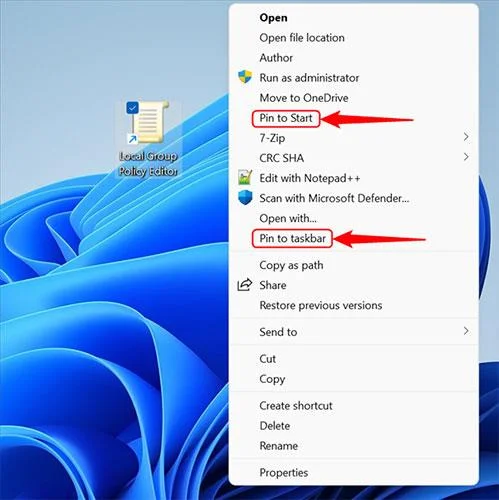
如果您想在 Windows 11 中固定快捷方式,請選擇任一選項
在 Windows 10 中,由於預設的是經典右鍵選單,因此只需右鍵單擊(或按住)快捷方式,然後選擇「固定到開始」或「固定到工作列」。
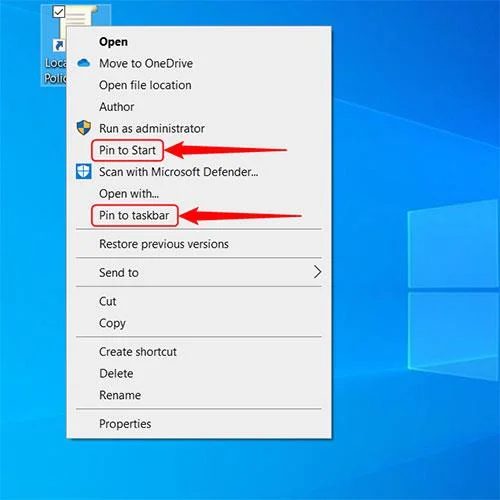
在 Windows 10 中固定本機群組原則編輯器更容易
從現在開始,您可以從「開始」功能表或工作列開啟本機群組原則編輯器。
8.使用工作管理員開啟本機群組原則編輯器
您可以使用工作管理員開啟本機群組原則編輯器。啟動工作管理員(一種快速方法是按鍵盤上的Ctrl + Shift + Esc )。如果您看到任務管理器的緊湊介面,請點擊左下角的更多詳細資訊。接下來,打開“檔案”選單並點擊“運行新任務”。
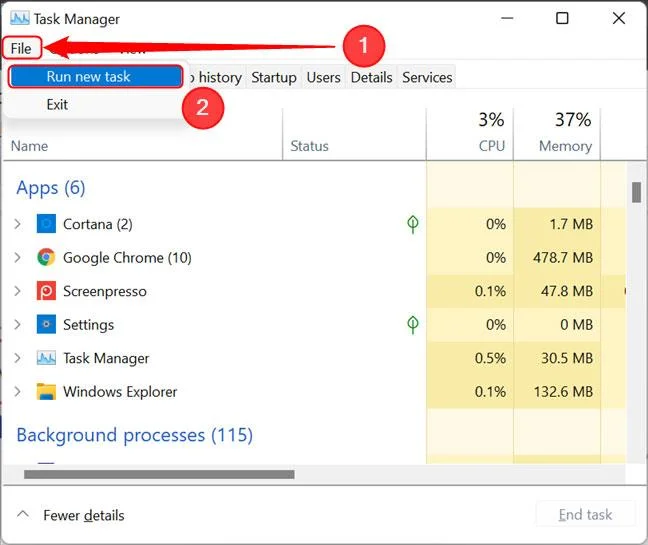
在任務管理器中執行新任務
現在,在「建立新任務」視窗的「開啟」欄位中輸入gpedit.msc。按Enter或OK執行命令。
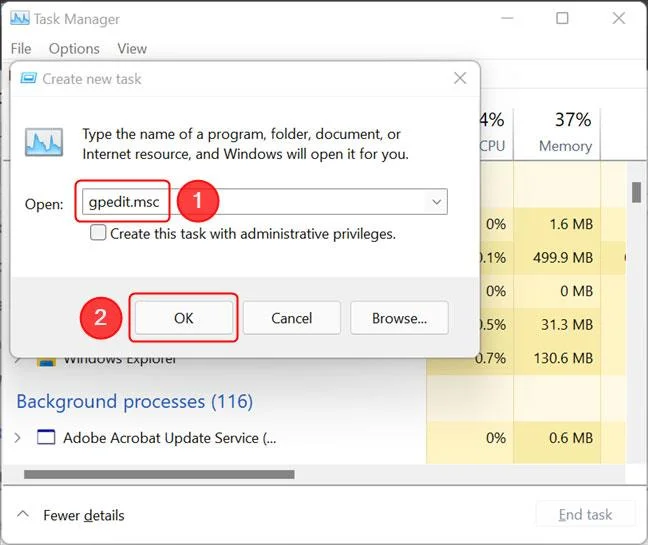
從工作管理員開啟本機群組原則編輯器
9. 使用檔案總管開啟本機群組原則編輯器
Windows 11 和 Windows 10 中的檔案總管是啟動本機群組原則編輯器的另一種便捷方式。只需開啟檔案總管,然後在網址列中輸入gpedit.msc並按下鍵盤上的Enter即可。
在 Windows 11 和 Windows 10 中從檔案總管執行本機群組原則編輯器
10.透過執行其可執行檔開啟本機群組原則編輯器
在 Windows 11 和 Windows 10 上,本機群組原則編輯器可執行檔案位於 Windows 資料夾的 System32 子資料夾中。導航至“C:\Windows\System32”並找到名為 gpedit.txt 的檔案。如果將滑鼠指標停留在該檔案上,其描述應為「Microsoft Common Console Document」。找到正確的文件後,雙擊它。
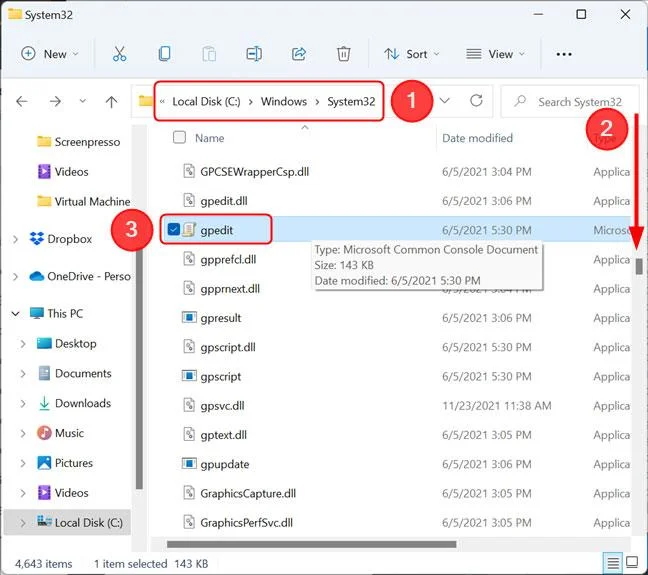
該檔案位於System32資料夾中
11.使用批次檔開啟本機群組原則編輯器
如果您不想下載外部文件,可以建立自己的批次文件並使用它來啟動群組原則編輯器。
1. 在 Windows 搜尋中輸入記事本。
在 Windows 搜尋中鍵入「記事本」。
2. 將下一個文字複製到檔案中,並確保透過按Ctrl + Alt + V刪除任何格式來貼上它。
@echo off

pushd "%~dp0"

dir /b %SystemRoot%\servicing\Packages\Microsoft-Windows-GroupPolicy-ClientExtensions-Package~3*.mum >List.txt

dir /b %SystemRoot%\servicing\Packages\Microsoft-Windows-GroupPolicy-ClientTools-Package~3*.mum >>List.txt

for /f %%i in ('findstr /i . List.txt 2^>nul') do dism /online /norestart /add-package:"%SystemRoot%\servicing\Packages\%%i"

pause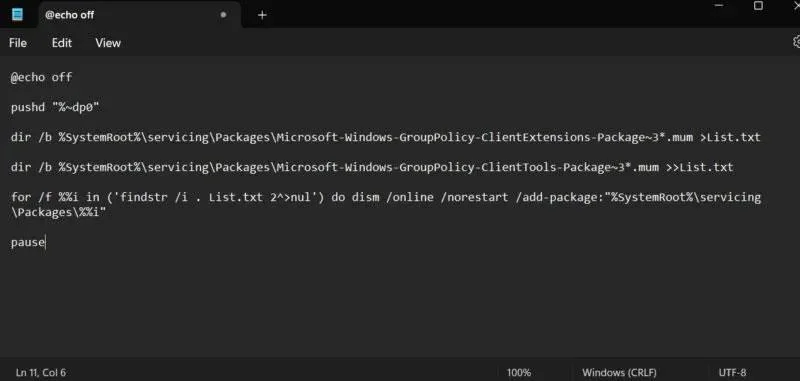
記事本貼上了 .BAT 檔案的程式碼。
3. 按一下檔案> 另存為並將檔案命名為「GPEdit.bat」以另存為批次檔。
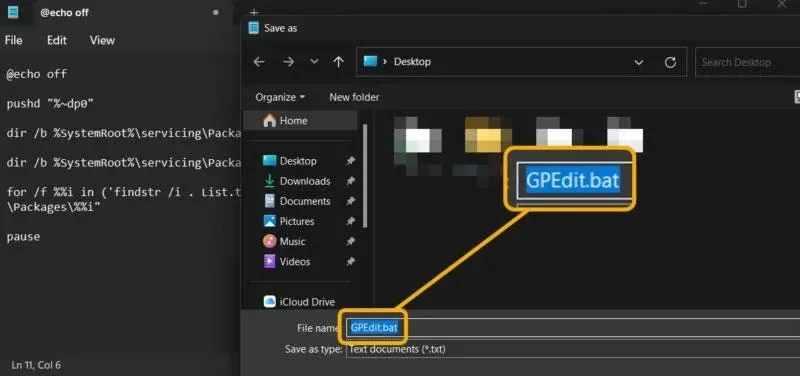
將記事本文件另存為 .BAT。
4. 找到新建立的檔案並右鍵單擊它,然後選擇以管理員身份執行..
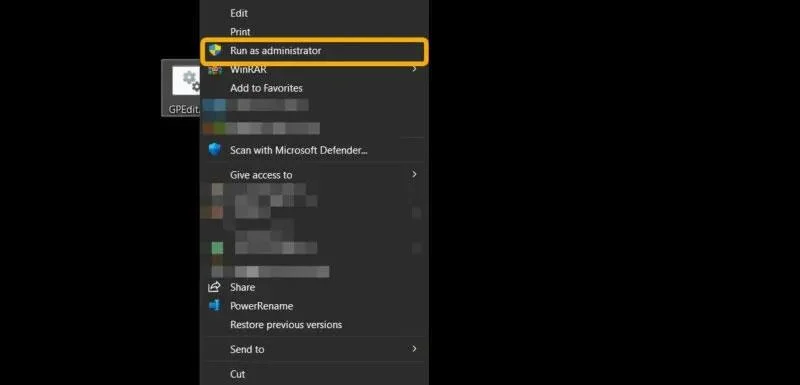
使用管理員權限執行 .BAT 檔案。
5. CMD 將會開啟並開始套用編輯。
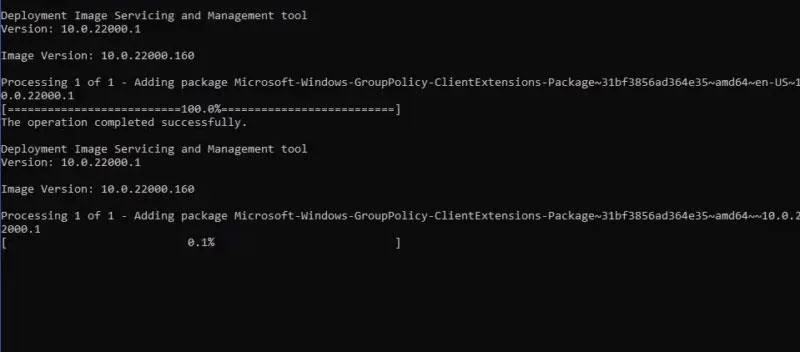
Windows 正在透過命令提示字元下載群組原則檔案。
祝你好運!
您可以參考以下更多文章:





