
自動維護是一項背景功能,可在 Windows 中自動執行糾錯掃描、片段整理、系統診斷、軟體更新...。
雖然微軟開發了自動維護功能是為了讓Windows運作更順暢。然而,在使用自動維護的過程中,卻因為系統衝突而導致機器當機,讓許多使用者感到不爽。
在下面的文章中,LuckyTemplates 將指導您如何停用 Windows 10 上的自動維護功能。
若要停用 Windows 10 上的自動維護功能,請依照下列步驟操作:
步驟1:
按Win + R組合鍵開啟「執行」窗口,然後在「執行」視窗中輸入regedit並按Enter鍵開啟登錄編輯程式。
第2步:
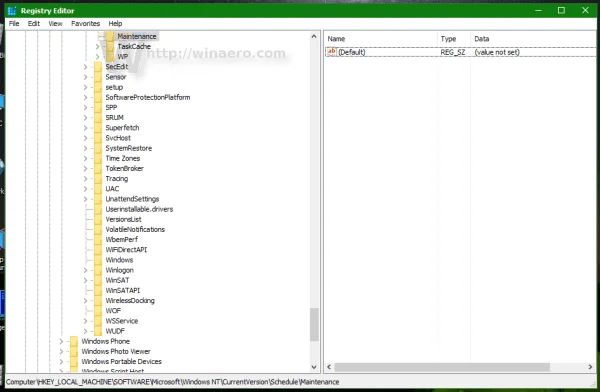
當登錄編輯器視窗出現時,導覽至以下路徑:
HKEY_LOCAL_MACHINE\SOFTWARE\Microsoft\Windows NT\CurrentVersion\Schedule\Maintenance
如果找不到密鑰,您可以建立這些密鑰。
步驟3:
現在您將看到 MaintenanceDisabled 值預設為0。如果您要在 Windows 10 上停用自動維護功能,請將起息日期中的值變更為1。
如果找不到 MaintenanceDisabled,您可以建立新的 32 位元 DWORD 值,然後將該值重新命名為 MaintenanceDisabled,然後將 Value Data 中的值設為1。
步驟4:
重新啟動您的 Windows 10 電腦。
從現在起,Windows 10 上的自動維護功能將會停用。
如果要重新啟用自動維護功能,請將 MaintenanceDisabled 值設為0,或可刪除 MaintenanceDisabled 值。
您可以參考以下更多文章:
-
透過快速啟動「如風般快速」啟動 Windows 10
祝你好運!





