有時,您可能會看到網路上提供的建議,要求您更改 Windows PC 上的頁面檔案(pagefile.sys)的位置或大小。頁面檔案是系統虛擬記憶體的一部分,Windows 使用它來擴展日常任務的可用記憶體。如果您知道為什麼需要這樣做,請按照下列指南更改 Windows 中頁面檔案的大小和位置。
1. 在 Windows 中更改頁面檔案大小
當 Windows 中的實體記憶體 (RAM) 不足時,系統會存取 pagefile.sys 檔案並將不常使用的記憶體位元進行轉移,以釋放 RAM 以執行其他任務。預設情況下,Windows 會自動管理頁面檔案的大小,只有在必要時才進行變更。通常,Windows 會將約 1/8 的總 RAM 或 4GB(取兩者中較大者)保留作為頁面檔案的大小。
更改頁面檔案大小的步驟
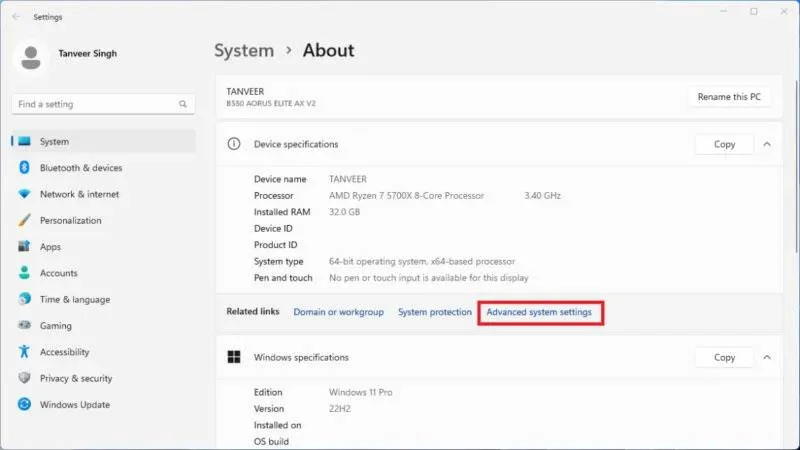
- 右鍵點選 Windows 節點,選擇 “系統”,然後選擇 “進階系統設定”。
- 在「進階」標籤下的 「效能」 中,按一下 「設定」。
- 在「進階」標籤下的 「虛擬記憶體」 中,按一下 「變更」。
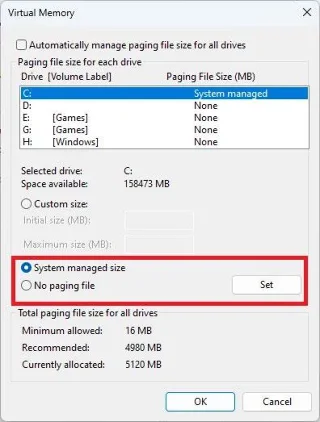
- 取消選取 「自動管理所有磁碟機的分頁檔案大小」,然後選擇要調整的磁碟機,按一下自訂大小,輸入頁面檔案的初始大小和最大大小值,最後按一下「確定」儲存變更。
重啟以使變更生效
為了讓變更立即生效,建議重新啟動系統。如果在 Windows 中遇到記憶體使用率過高的問題,此方法可能有助於改善情況,但不一定能完全解決所有問題。
2. 更改 Windows 中的頁面檔案位置
若要變更頁面檔案的存放位置,請根據以下步驟操作:
- 重複前述步驟,直到進入虛擬記憶體視窗。
- 取消選取 「自動管理所有磁碟機的頁面檔案大小」 旁的方塊。
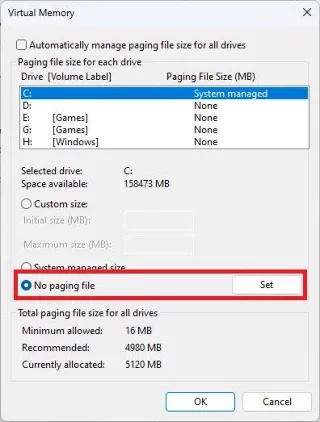
- 選擇預設分頁檔案的驅動器,按一下 「無分頁檔案」 的按鈕,然後按一下 「設定」,以停用所選磁碟機上的頁面檔案。
- 再來,選擇要儲存頁面檔案的新驅動器,然後按一下 「系統管理的大小」 旁邊的按鈕,按一下「設定」以套用變更。
最後步驟
最後,點擊 “確定”,並關閉所有視窗。重新啟動系統以使變更生效。