
在 Windows 操作系統中,稱為命令提示字元的工具是進行各種系統管理任務的強大工具。通常,您可以在命令提示字元中執行許多命令,但某些操作需要以管理員權限執行。本文將指導您如何在 Windows 7、XP、Windows 8/8.1 和 Windows 10 中以管理員權限開啟命令提示字元。
目錄
- 在所有 Windows 版本上執行 CMD Admin
- 在 Windows 8 和 Windows 10 上的「管理」下開啟命令提示符
- 在 Windows 10 上的管理下開啟命令提示符
- 在 Windows 8 上的管理下開啟命令提示符
- 如何在 Windows 10 中啟動時開啟命令提示符
1. 在所有 Windows 版本上執行 CMD Admin
此方法適用於從 XP 到 Windows 10 的所有版本:
- 開啟 Windows 的 搜尋欄,輸入
cmd。 - 使用 Ctrl + Shift + Enter 組合鍵在管理員模式下開啟 CMD,或右鍵單擊結果選擇以管理員身份執行。
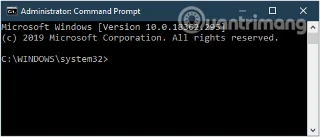
以 Admin 權限開啟的 CMD 視窗上方會顯示 Administrator 標示,如下圖:
2. 在 Windows 8 和 Windows 10 上的「管理」下開啟命令提示符
若要在 Windows 8 和 Windows 10 上的「管理員」下開啟命令提示符,右鍵按一下「開始」按鈕(位於螢幕左下角),然後選擇「命令提示字元(管理員)」。
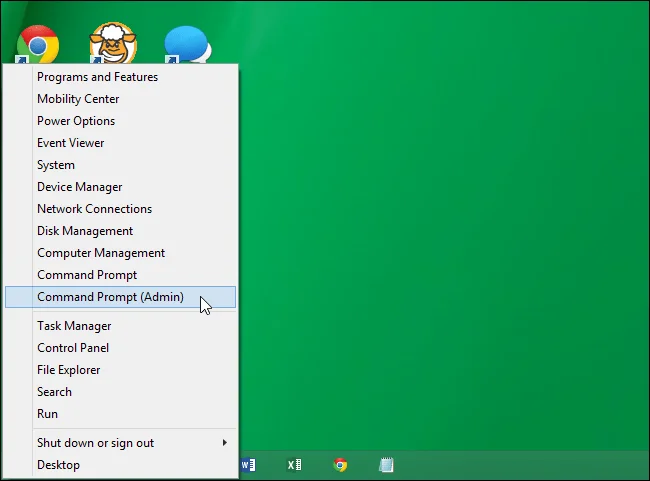
注意:您可以使用 Windows + X 鍵組合開啟功能表。
3. 在 Windows 10 上的管理下開啟命令提示符
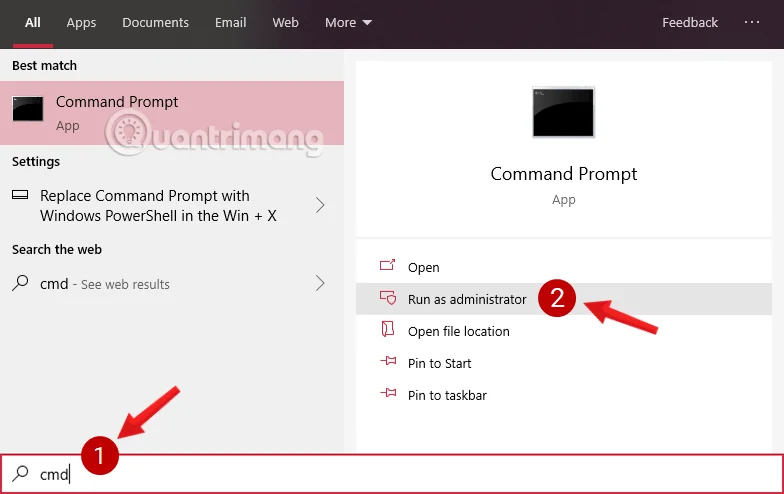
請在“開始”功能表或工作列的搜尋框中輸入 cmd,然後右鍵單擊“命令提示字元”並選擇以管理員身份執行。
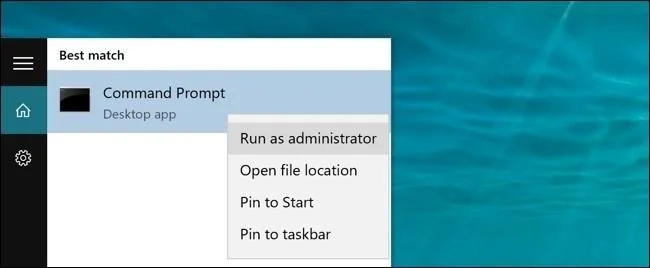
在 Windows 10 中,只需搜尋命令提示符,就會出現「以管理員身分執行」按鈕。
4. 在 Windows 8 上的管理下開啟命令提示符
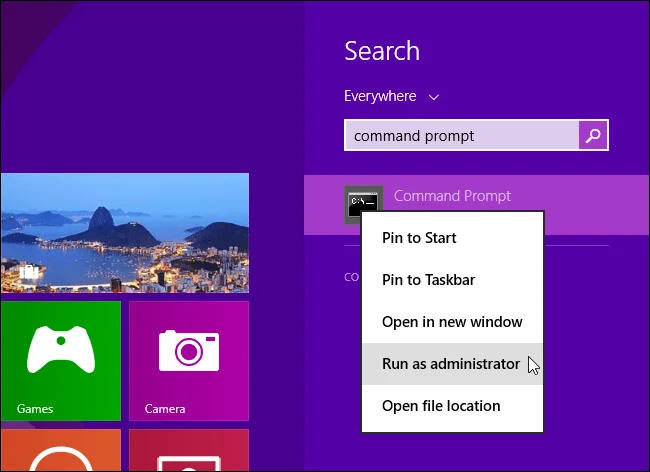
在桌面螢幕上,按一下螢幕左下角的開始。
在「開始」介面的搜尋方塊中輸入關鍵字。
右鍵單擊命令提示字元並選擇以管理員身份執行。
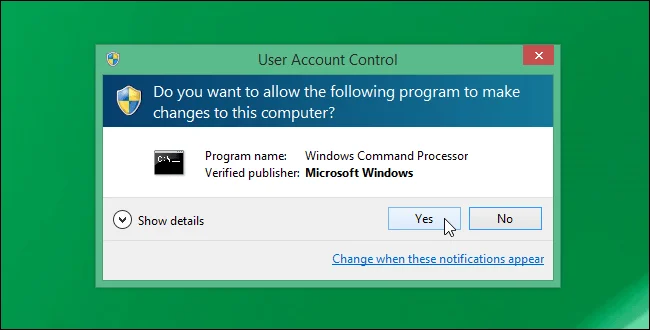
如果出現「使用者帳戶控制」對話框,請按一下「是」繼續。
5. 如何在 Windows 10 中啟動時開啟命令提示符
選項 1:使用 Windows 10 安裝媒體啟動時開啟命令提示符。使用此選項您不需要知道管理員帳戶密碼。
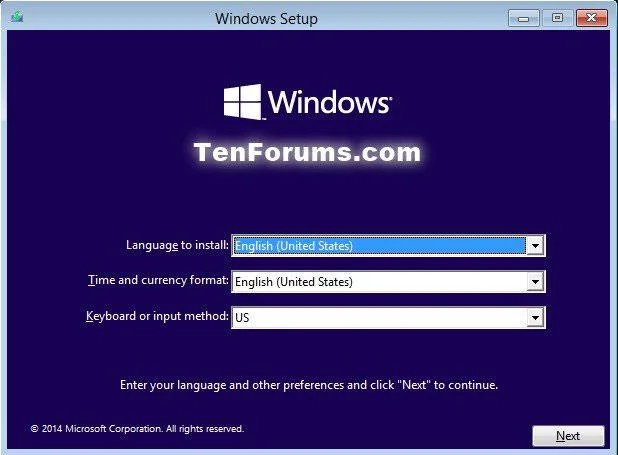
步驟 1:從 Windows 10 安裝 USB 或 ISO 檔案啟動。
步驟 2:當您看到Windows 安裝程式時,按下 Shift + F10。
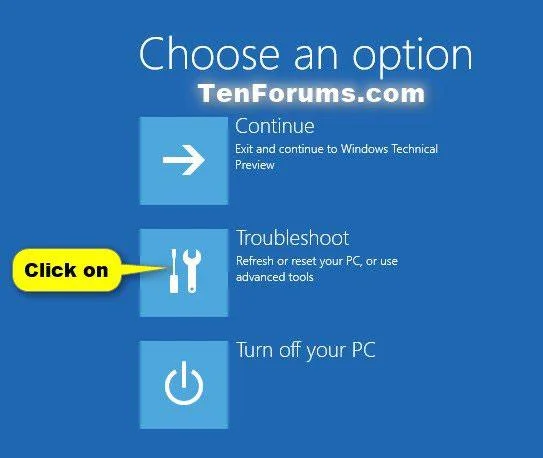
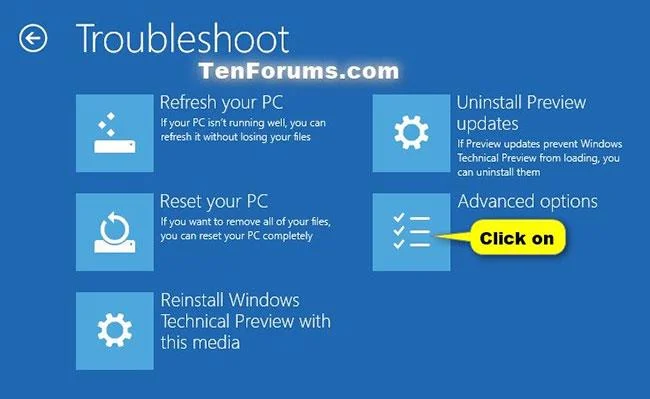
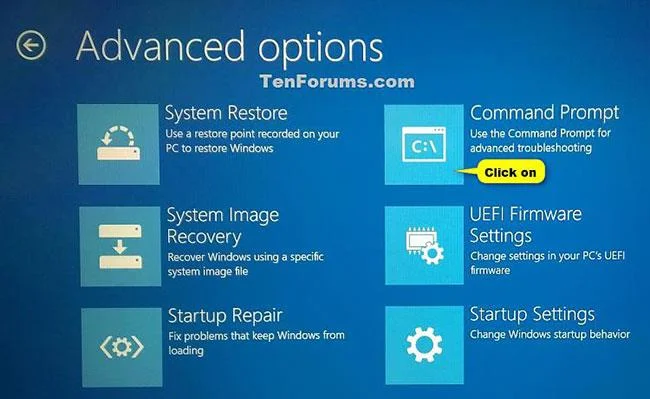
選項 2:使用 Windows 10 中的進階啟動選項在啟動時開啟命令提示符,需要知道管理員帳戶的密碼。
- 啟動進入進階啟動選項。
- 點選「疑難排解」選項。
- 按一下進階選項。
- 按一下命令提示字元選項。
更多資源
您可以參考以下更多文章:
祝你好運!





