
要將儲存的資料量分割為單獨的部分,您可以對磁碟機進行分割,每個分割區看起來就像一個單獨的磁碟機。如果您運行多個作業系統,此分割區非常有用。
但是,如果您執行的步驟不正確或硬碟發生故障,分割區將會遺失。或者在分割過程突然停止期間,磁碟機上的分割區可能會消失。
1.什麼是分區?
要將儲存的資料量分割為單獨的部分,您可以對磁碟機進行分割,每個分割區看起來就像一個單獨的磁碟機。如果您運行多個作業系統,此分割區非常有用。
例如,您可以將 1 個分割區專用於 Windows XP,將 1 個分割區專用於 Windows 7,或在雙啟動 Windows 7 和 Windows 8 時為 Windows 8 設定 1 個分割區。
此外,分區可以提高磁碟機效能。您可以輕鬆管理和搜尋分割區上的文件。
此外,許多獨立的分區可以降低資料檔案傳播病毒的風險。
若要對磁碟機進行分割區,您可以使用 Fdisk(在舊版的 Windows 中可用)或 EASEUS Partition Master 等工具以及其他一些工具...
將 EASEUS Partition Master 下載到您的裝置並在此安裝。
2. 硬碟重新分割後什麼時候需要恢復遺失的分割區?
使用分區工具(如Fdisk、EaseUS Partition Master)對硬碟重新分區是相當常見的解決方案。
但是,如果您執行的步驟不正確或硬碟發生故障,分割區將會遺失。或者在分割過程突然停止期間,磁碟機上的分割區可能會消失。
3. 硬碟重新分割後如何恢復遺失的分割區?
1. 執行EaseUS Partition Maste工具,按一下精靈 > 分割區恢復,然後依照螢幕上的指示進行操作。
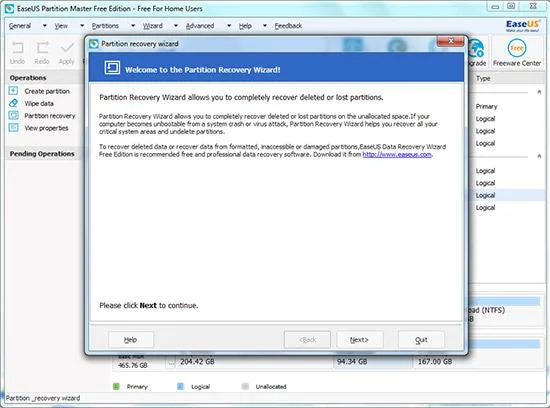
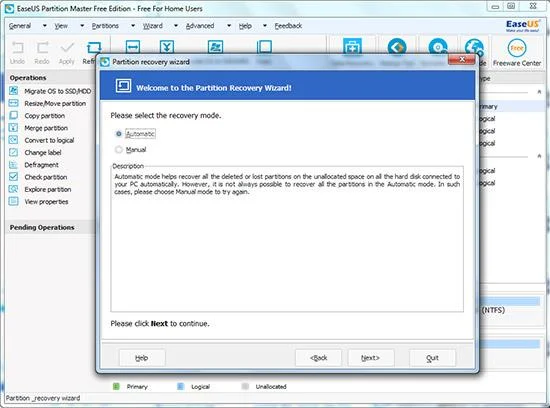
2. 按一下「下一步」繼續。這裡有 2 種恢復模式:自動和手動。
- 自動恢復模式:使用方便。
- 手動恢復模式:允許您控制整個恢復過程。
遺失或刪除分割區的自動復原模式:
步驟1:
選擇自動恢復模式,然後按一下下一步繼續。
第2步:
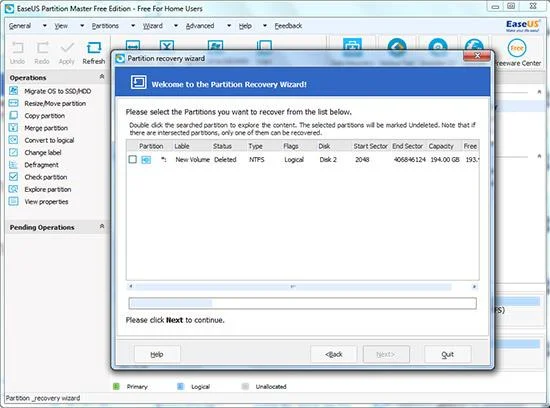
分割區復原精靈將搜尋未指派的硬碟上已刪除或遺失的分割區。搜尋完成後,選擇要復原的分割區,然後按一下「下一步」繼續。
您可以雙擊該分割區來預覽內容,看看它是否是您要復原的分割區之一。
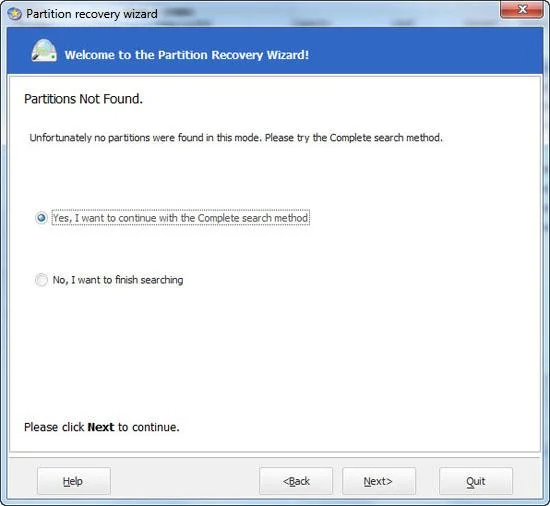
如果分割區復原精靈在自動模式下無法找到已刪除或遺失的分割區,您可以選擇「完全搜尋」模式或「手動」模式下完成搜尋。
步驟3:
您可以看到恢復分區以綠色突出顯示。
步驟4:
按一下繼續恢復遺失或刪除的分割區。
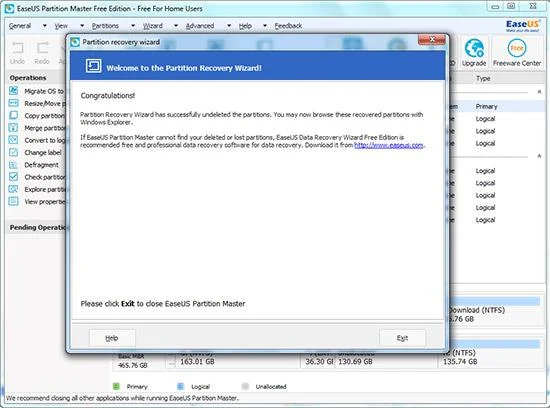
遺失或刪除分割區的手動恢復模式:
步驟1:
選擇手動恢復模式,然後按一下下一步繼續。
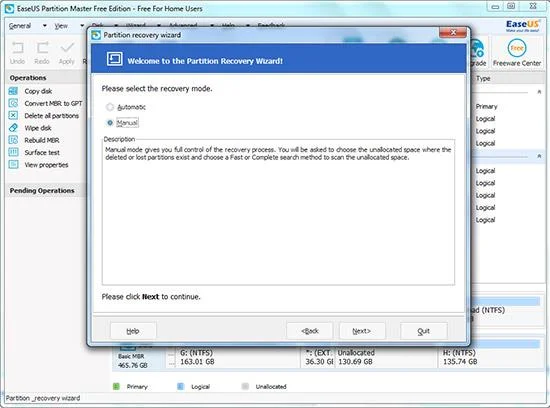
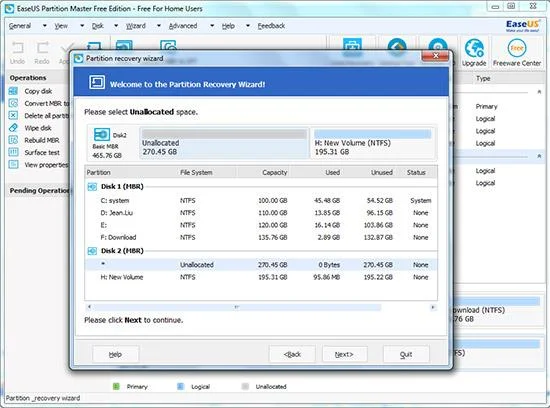
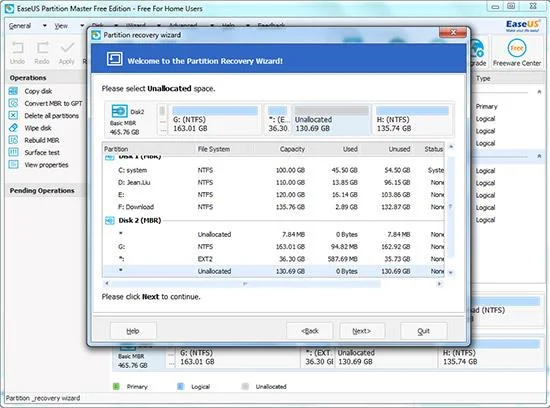
第2步:
選擇未指派的硬碟(您要恢復已刪除或遺失分割區的位置),然後按一下「下一步」繼續。
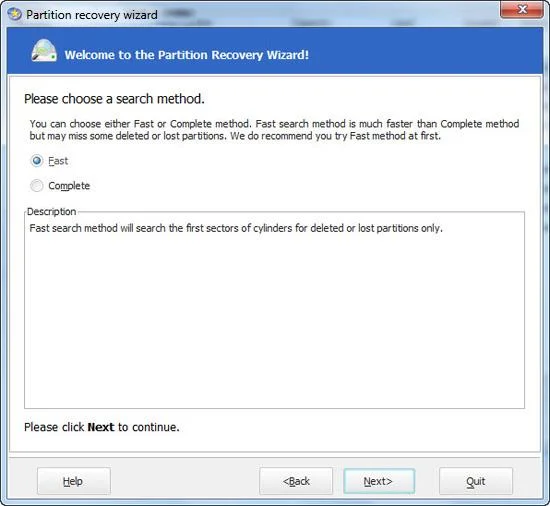
步驟3:
選擇搜尋模式。有 2 種搜尋模式:快速且完整,然後按一下下一步繼續。
步驟4:
分割區復原精靈將在您選擇的未指派的硬碟上搜尋遺失或刪除的分割區。
一旦發現已刪除或遺失的分割區,它們將顯示在分割區清單中。您可以雙擊該分割區來預覽內容,看看它是否是您要復原的分割區之一。
選擇要復原的分割區,然後按一下「繼續」繼續。
筆記:
與自動恢復模式不同,在手動恢復模式下,您不必等到所有分區的搜尋過程完成。一旦在分割區清單中新增了一個或多個分割區,您就可以立即選擇並還原該分割區。
您選擇的每個分區都會以綠色突出顯示以供您檢查。
如果您選擇快速搜尋模式且分割區復原精靈無法搜尋遺失或刪除的分割區,您可以選擇完全搜尋模式或完成搜尋模式。
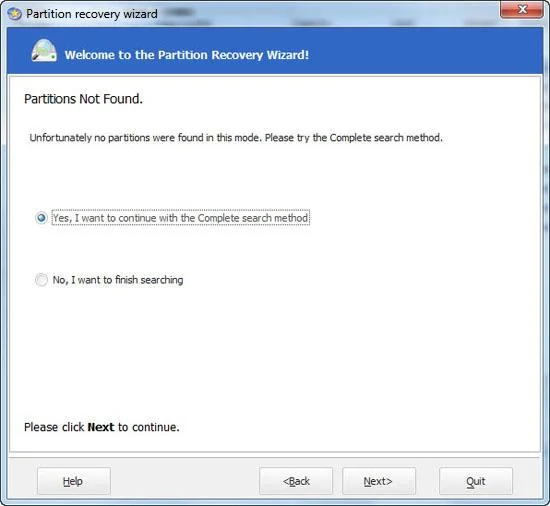
如果您選擇完全搜尋模式而分割區復原精靈無法搜尋遺失或刪除的分割區,您可以使用免費的資料復原軟體如EaseUS資料復原精靈免費版來還原遺失或刪除的分割區檔案。
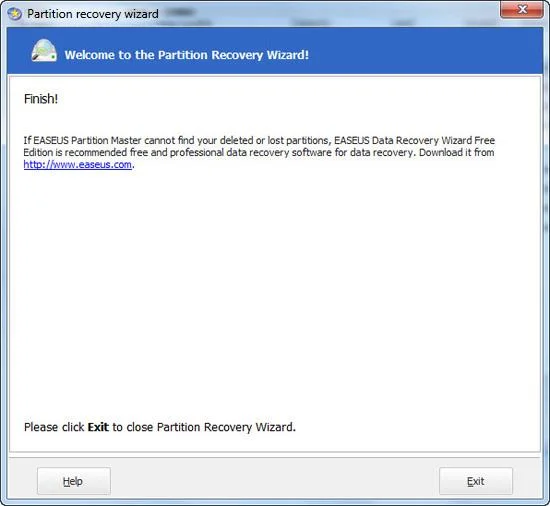
第5步:
分割區復原過程完成後,刪除或遺失的分割區將會被復原。
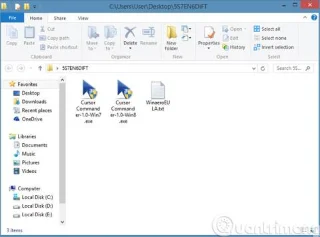
除了分割區復原、EaseUS Partition Master 等工具外,您還可以使用分割區管理器、磁碟和分割區複製精靈等工具。這是解決硬碟和分區相關問題的綜合解決方案。
您可以參考以下更多文章:
祝你好運!





