
與其他作業系統相比,Windows 10 作業系統有許多重大的新改進。特別是在 Windows 10 上,它還整合了許多新功能,例如 Cortana 虛擬助理功能、更易於查看的「開始」功能表以及包括 Compact OS 功能在內的許多其他重要功能。
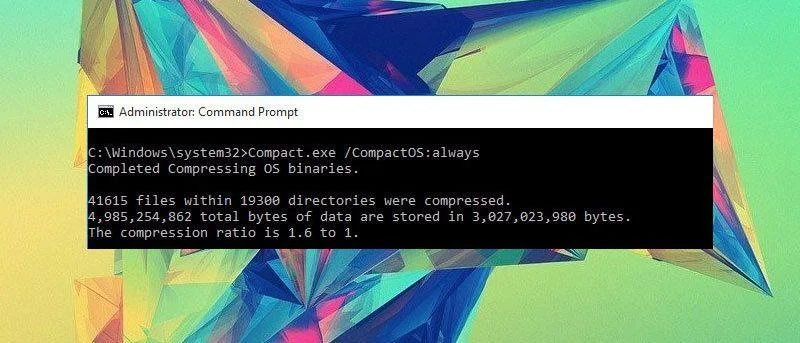
為了更了解 Compact OS 功能以及如何在 Windows 10 上啟動 Compact OS 功能,請參閱 LuckyTemplates 的以下文章。
1. 什麼是緊湊型作業系統?
Microsoft 透過使用 WIMBoot(Windows 映像啟動)開始減少 Windows 8 作業系統上的佔用空間(佔用空間是 Windows 用於作業系統的磁碟空間量)。
WIMBoot 的工作原理非常簡單,Windows 將所有作業系統檔案壓縮到一個名為 install.wim 的檔案中,並在必要時將其解壓縮。
然而,WIMBoot 很難恢復影像。此外,WIMBoot 已被證明在 Windows 更新版本上不太可行。
在Windows 10上,微軟改進了這項現有功能,完全不需要恢復任何映像。
由於沒有恢復映像,如果您重置或刷新系統,Windows 將使用運行時系統檔案(位於 /windows/winsxs/ 目錄)重新建立自身。
此外,微軟還推出了一個新工具或可以稱為新功能:Compact OS功能(作業系統壓縮功能)可以儲存和壓縮Windows 10中的所有檔案。
Compact OS 功能的優點在於它受到 UEFI 和 BIOS 設備的支援。此外,為了隨著時間的推移保持足跡,您可以根據需要替換或刪除 Windows 更新檔。
WIMBoot 和 Compact OS 都可以大幅減少作業系統的佔用空間(佔用空間是 Windows 用於作業系統的磁碟空間量)。安裝 WIMBoot 和 Compact OS 非常簡單,且不會佔用磁碟空間。
但是,與 WIMBoot 不同的是,您可以在飛航模式下啟用或停用緊湊型作業系統功能,以便於設定和部署。
注意:預設會停用緊湊作業系統功能。如果您的驅動器空間不足,您可以啟用緊湊作業系統功能以釋放更多驅動器空間。
2. 如何在Windows 10上啟用Compact OS功能?
在 Windows 10 上啟用 Compact OS 非常簡單,並沒有您想像的那麼複雜。若要在 Windows 10 上啟用緊湊型作業系統功能,請依照下列步驟操作:
首先,按組合鍵Win + X,然後選擇命令提示字元(管理員)以開啟管理員下的命令提示字元。
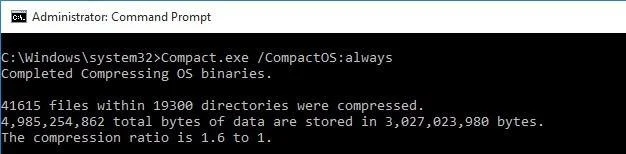
在命令提示字元視窗中,複製下方的命令列,貼上並按 Enter 鍵開始壓縮程序:
Compact.exe /CompactOS:始終
作業系統壓縮後,它會通知您透過啟動 Windows 10 上的緊湊作業系統功能進行儲存後還剩下多少空間。
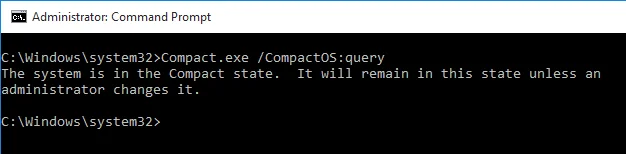
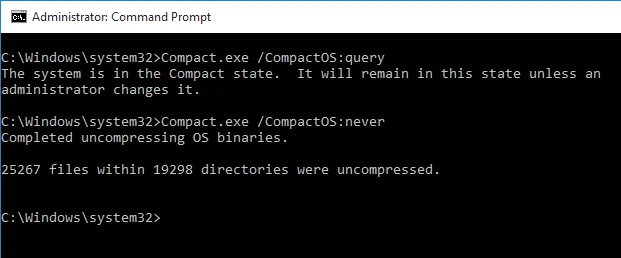
如果您想知道是否啟用或停用了緊湊型作業系統功能,請將下面的命令列複製並貼上到命令提示字元視窗:
Compact.exe /CompactOS:查詢
如果您想要停用緊湊型作業系統功能,只需將下面的命令列複製並貼上到命令提示字元視窗中即可:
Compact.exe /CompactOS:從不
您可以參考以下更多文章:
-
透過快速啟動「如風般快速」啟動 Windows 10
祝您新的一天快樂!





