
安全模式是內建的 Windows 故障排除功能,可在啟動期間停用不必要的驅動程式和程式。它允許您隔離問題並修復它們,而不會幹擾不必要的應用程式。讓我們快速了解如何在 Windows 10 中啟動進入安全模式,以及如果無法啟動進入安全模式該怎麼辦!
方法一:系統配置
若要開啟「系統設定」畫面,請在「開始」功能表搜尋列中輸入msconfig並選擇最適合的結果。開啟「啟動」標籤並記下「啟動選項」。選擇安全啟動選項將強制您的系統在下次重新啟動後啟動到安全模式。
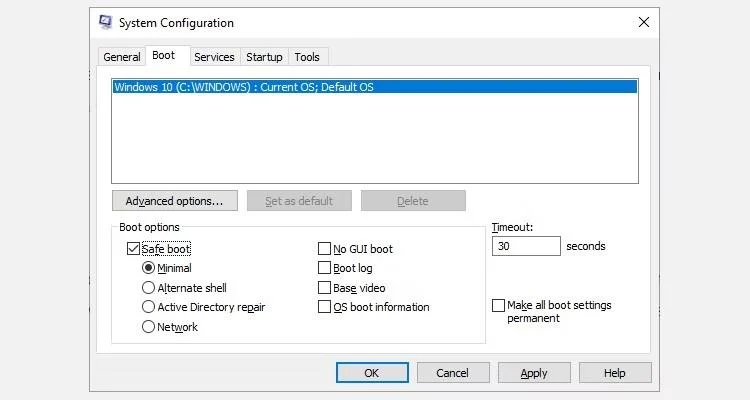
使用msconfig進入Win 10安全模式
您可以從其他選項中進行選擇。他們是這樣做的:
- 最小:使用絕對最少數量的驅動程式和服務啟動安全模式,但使用標準 Windows GUI(圖形使用者介面)。這是標準的安全模式選項。
- 備用 Shell:使用命令提示字元啟動安全模式,無 Windows GUI。需要了解高級文字命令以及無需滑鼠即可導航作業系統。
- Active Directory 修復:啟動進入安全模式,可以存取特定於電腦的信息,例如硬體型號。如果新硬體安裝失敗損壞了 Active Directory,可以使用安全模式透過修復損壞的資料或在目錄中新增資料來恢復系統穩定性。Active Directory用於商業環境,因此您可能不需要在個人電腦上使用它。
- 網路:啟動至安全模式,其中包含使用標準 Windows GUI 連接到網路所需的服務和驅動程式。如果您在排除故障時需要在線,請選擇此選項。
選擇“最小” >“應用”>“確定”。系統配置現在將詢問您是否要重新啟動系統。選擇重新啟動將立即開始重新啟動流程,因此請務必儲存所有活動文件或項目。
方法二:進階啟動
您的下一個選項是 Windows 10 進階啟動。在「開始」功能表搜尋列中鍵入進階啟動,然後選擇最適合的結果。
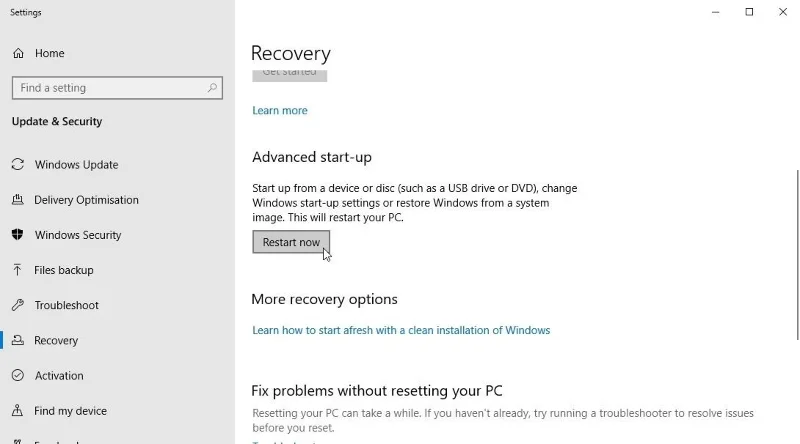
Windows 10 進階啟動選項
- 在出現的選單中,在「進階啟動」下,選擇「立即重新啟動」。
- 這會將您的系統重新啟動到復原模式,您將遇到三個選項:「繼續」、「故障排除」或「關閉您的電腦」。
- 選擇疑難排解 > 進階選項。現在,您有很多新選項可供選擇。
- 選擇啟動設定 > 重新啟動。您的系統將重新啟動。重新啟動後將載入啟動設定畫面。從這裡,選擇安全模式所需的選項。
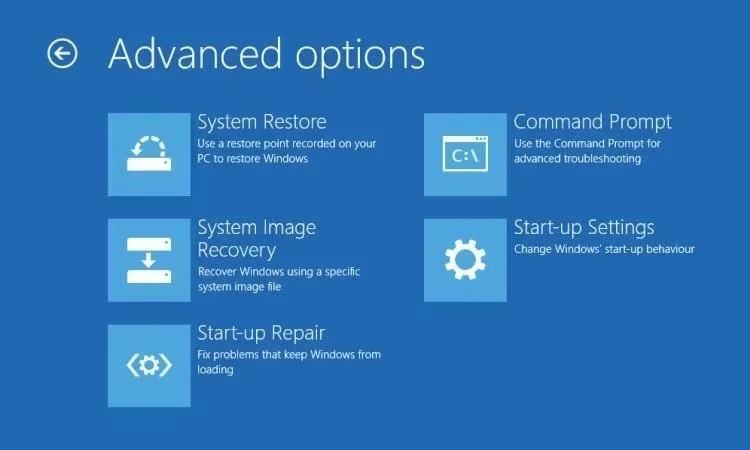
重新啟動後的 Windows 10 進階啟動選單
進階啟動快捷鍵
您可以按住Shift鍵並點擊Windows 10 開始功能表中的「電源重新啟動」來繞過這個有點冗長的點擊過程。此重新啟動將直接帶您進入恢復選項,您可以在其中選擇“故障排除”>“進階選項”>“啟動設定”。
方法三:啟動時按F8
在Windows 8出現之前,進入安全模式最常見的方法是在啟動時按下鍵盤上的F8 。按F8會彈出安全模式選項螢幕,其中列出了方法 1(上述)中找到的選項以及一些替代選項。
為了縮短啟動時間,Windows 10(和 Windows 11)預設為停用安全模式 F8 存取。但是,您可以透過使用命令提示字元啟用 F8 選單,在啟動過程中犧牲幾秒鐘的時間:
- 首先使用管理員權限開啟命令提示字元。如果出現「使用者帳戶控制」對話框,請選擇「是」 。現在將打開命令提示字元。
- 輸入(或複製/貼上)以下命令:
bcdedit /set {default} bootmenupolicy legacy - 若要隨時撤銷此舊命令,請按照上面的說明以管理員權限重新開啟命令提示字元並鍵入:
bcdedit /set {default} bootmenupolicy standard
Windows 命令提示字元恢復安全模式選項
相反命令將引導過程返回其原始狀態。因此,要存取安全模式,您必須使用所討論的替代選項之一。
注意:以上步驟也適用於 Windows 11!
無法進入安全模式該怎麼辦?
即使以上方法都不起作用,你仍然有兩張王牌。
如果您透過光碟或 USB 磁碟機安裝了 Windows 10,則可以在開啟系統之前插入安裝介質,直接啟動至復原模式。
選擇您的鍵盤佈局,然後選擇螢幕左下角的「修復您的電腦」 。從這裡,您可以轉到“疑難解答”>“高級選項”,您將在其中找到:
- 系統還原
- 系統映像恢復
- 啟動修復,
- 命令提示符
- 回到上一個版本
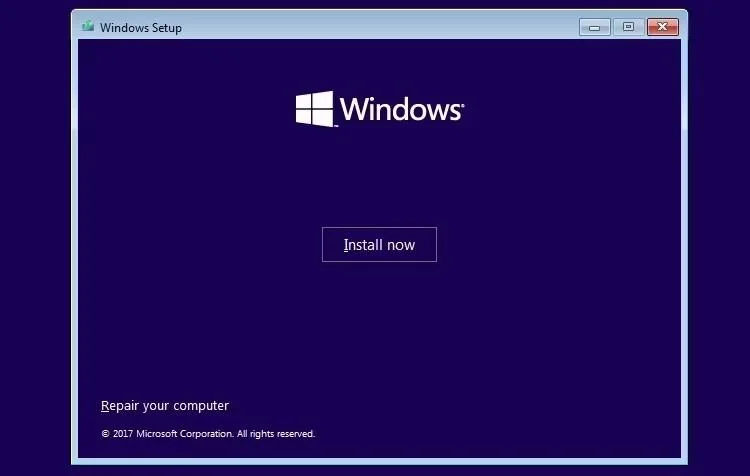
修復 Windows 10 電腦
為了使系統映像復原發揮作用,您必須在系統故障發生之前建立備份映像。您可以透過在「開始」功能表搜尋列中輸入「恢復」並選擇最合適的結果來建立系統映像。高級恢復工具將會開啟。選擇建立恢復驅動器並按照步驟操作。
系統修復光碟
您可以使用的另一個有用的工具是系統修復光碟。與系統映像不同,這些映像不是特定於機器的,因此如果問題無法解決,您可以透過朋友取得一個。
前往控制台 > 系統和安全性 > 備份和還原 (Windows 7)。
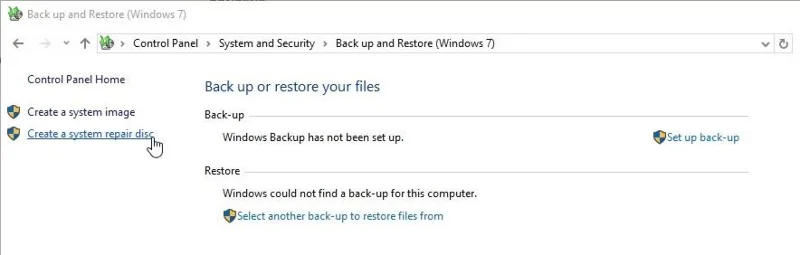
Windows 10 建立系統修復光碟選項面板
不要讓 Windows 7 標籤讓您失望:您來對地方了。從左側欄中選擇建立系統修復光碟,然後按照說明進行操作。
如何退出安全模式?
對 Windows 10 進行故障排除後,您可以退出安全模式。但是進入安全模式後要如何退出呢?
有兩個選項,取決於您啟動進入安全模式的方式:
- 如果您使用方法 1(透過系統設定)進入安全模式,則必須在相同設定視窗中停用安全模式選項。否則,Windows 10 每次重新啟動後都會重新啟動進入安全模式。
- 如果您使用方法 2(透過進階啟動)或方法 3(透過按鍵盤)進入安全模式,請關閉或重新啟動系統以退出安全模式。
如果出現問題,請不要忘記檢查系統設定選單。
現在您知道了 3 種在 Windows 10 上存取安全模式的最簡單方法。請務必注意有關係統映像復原和系統修復光碟的最後部分。請記住,只有當您在陷入 BSOD 引發的噩夢之前設置了恢復位置時,前者才有效。
祝你好運!
您可以參考以下更多文章:





