
1. 什麼是休眠模式?
Hibernate模式(休眠模式)與Sleep模式類似。但是,在休眠模式下,目前會話的資料將保存在硬碟上,電腦不會使用電力,並且會像關閉電腦一樣完全關閉。
當從休眠模式(如睡眠模式)重新啟動電腦時,作業系統、正在運行的應用程式和您的資料會快速從硬碟中檢索並載入到 RAM 中,以便您可以繼續工作。
休眠模式在當今大多數版本的 Windows 上都可用,但預設為停用。那麼如何在Windows 10上啟用(或停用)/開啟休眠模式。請參考LuckyTemplates下面的文章。
啟用休眠 Windows 10 休眠模式
- 1. 什麼是休眠模式?
- 1. 使用命令提示字元開啟休眠
- 2. 如何使用筆記型電腦上的電源選項啟用休眠功能
- 3. 使用控制台開啟休眠 Windows 10
- 4. 進入群組原則編輯器啟用休眠模式
- 5.使用登錄編輯器
- 6. 如何在Windows 10上關閉休眠功能
- 在 Windows 10 上啟用休眠功能的影片教學
1. 使用命令提示字元開啟休眠
如果你害怕在Windows 10上搜尋電源設置,可以使用cmd開啟休眠模式,如下:
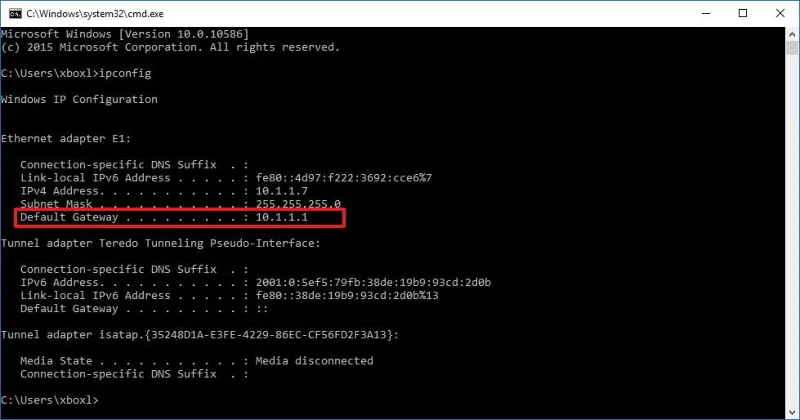
步驟 2:輸入下列命令以在 Windows 10 上啟用休眠功能:
powercfg/h on
2. 如何使用筆記型電腦上的電源選項啟用休眠功能
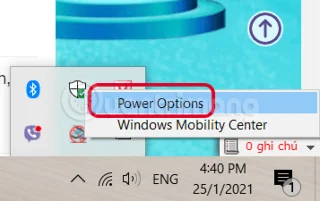
步驟 1:右鍵點選電池充電圖示 > 選擇電源選項:
步驟 2:找到並點選選擇電源按鈕的功能:
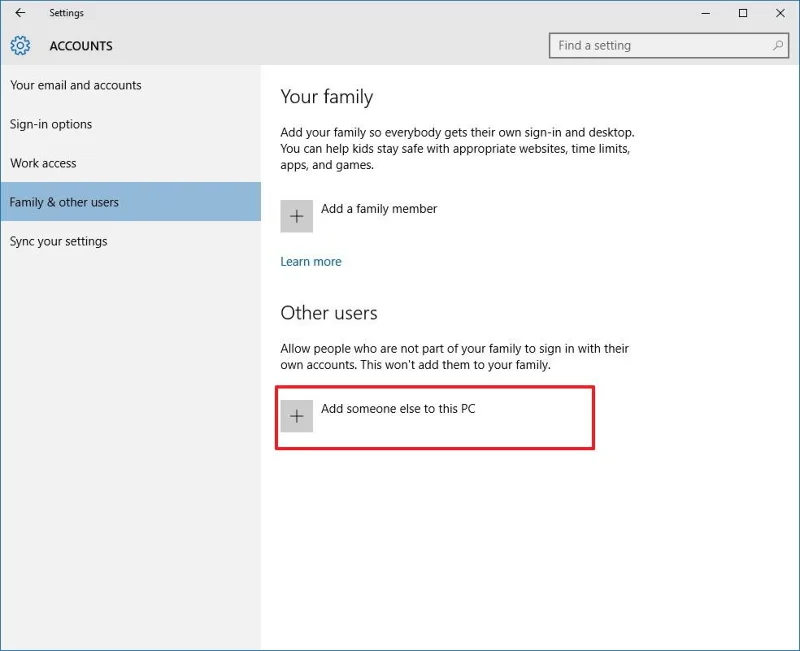
步驟3:找到藍色文字更改目前不可用的設置,如下所示:
步驟 4:勾選或取消勾選「休眠」以在 Windows 10 上開啟/關閉休眠功能,然後按一下「儲存變更」。
3. 使用控制台開啟休眠 Windows 10
若要使用控制台在 Windows 10 上開啟休眠功能,請依照下列步驟操作:
- 按Windows + R組合鍵> 進入控制台> Enter:

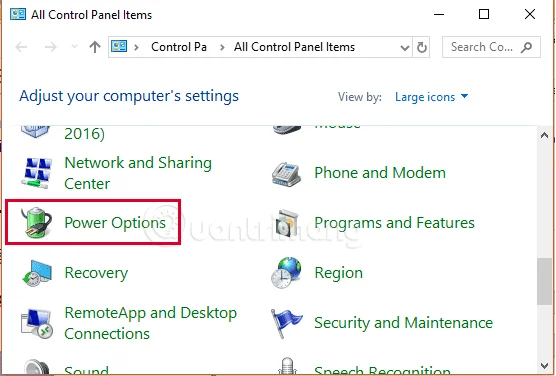
- 查看方式:選擇大圖標或小圖標,向下捲動找到並點擊電源選項:
- 選擇左側的「選擇電源按鈕的功能」。

- 按一下“更改目前不可用的設定”。
- 向下捲動找到關機設置,選擇“休眠”。

- 點擊 並選擇儲存變更以儲存變更。
4. 進入群組原則編輯器啟用休眠模式
若要開啟群組原則編輯器,請按 Windows + R 組合鍵開啟「執行」命令窗口,然後在「執行」命令視窗中輸入gpedit.msc並按Enter。
在本機群組原則編輯器視窗中,導覽至以下路徑:
Computer Configuration/Administrative Templates/Windows Components/File Explorer接下來在右側窗格中,雙擊「在電源選項選單中顯示休眠」選項,如下所示:
接下來,要開啟休眠功能,請選擇「啟用」(如下所示),然後按一下「套用」 > 「確定」。
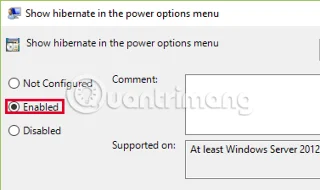
5.使用登錄編輯器
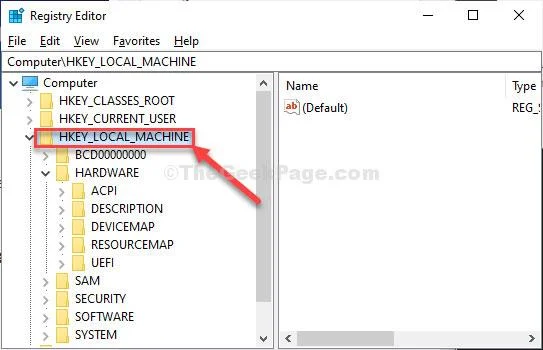
首先按組合鍵「Windows+R」開啟「執行」指令窗口,然後在「執行」視窗中輸入regedit並回車,開啟註冊表編輯器。
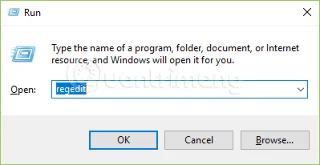
在登錄編輯器介面視窗中,複製並貼上以下關鍵指令:
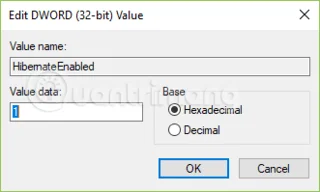
Computer\HKEY_LOCAL_MACHINE\SYSTEM\CurrentControlSet\Control\Power在右側視窗中找到HiberbootEnabled 。
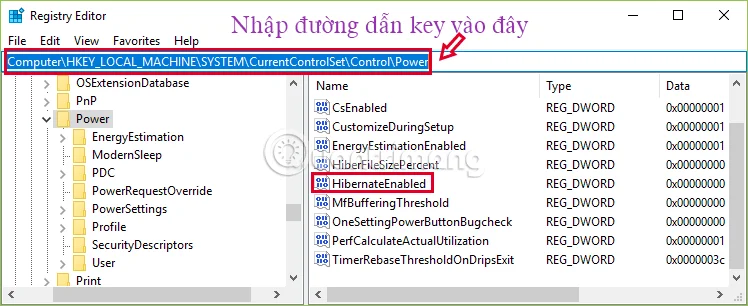
雙擊HiberbootEnabled並將值框中的值變更為 1,然後按一下確定。
6. 如何在Windows 10上關閉休眠功能
由於有 2 種開啟休眠模式的方法,因此您也有 2 種在 Windows 10 上關閉休眠模式的方法。
方法一:同方法二,第四步,取消勾選休眠並儲存設定
方法二:以管理員模式開啟cmd,輸入命令列:
powercfg/h off以上是在 Windows 10 上開啟和關閉休眠功能的說明。現在,當您重新開啟「開始」功能表並按一下「電源」按鈕時,您將看到「休眠」選項已新增(或消失)。
在 Windows 10 上啟用休眠功能的影片教學
您可以參考以下更多文章:
- 如何在 Windows 7、8 和 10 上啟動管理員帳戶?
- 如何防止Windows 7和8自動升級到Windows 10?
- 透過快速啟動「如風般快速」啟動 Windows 10
祝你好運!





