
Hiberfil.sys檔案是消耗電腦上大量硬碟空間的檔案之一。休眠模式使用Hiberfil.sys檔案來儲存電腦的目前狀態(記憶體),因此Hiberfil.sys檔案由 Windows 管理,因此您通常無法正常刪除這些檔案。在下面的文章中,LuckyTemplates將指導您透過停用休眠(Hibernate)來刪除Hiberfil.sys檔案。
1.什麼是Hiberfil.sys?
在Windows上,除了關機和重新啟動模式外,還有睡眠和休眠模式。
睡眠模式可讓您的電腦在低功耗狀態下運作。當您從睡眠模式開啟裝置時,系統將快速啟動,並在幾秒鐘內從記憶體中擷取資料。您可以快速恢復工作,而無需等待系統重新啟動。
許多用戶不太了解休眠模式。休眠模式與睡眠模式類似,但在休眠模式下,您的資料將儲存到硬碟上的檔案中。當您從休眠模式重新啟動電腦時,就像睡眠模式一樣,作業系統、正在運行的應用程式和您的資料會快速從硬碟中取出並載入到 RAM 中,以便您可以使用它繼續工作。
休眠模式使用Hiberfil.sys檔案來儲存電腦的目前狀態(記憶體),因此Hiberfil.sys檔案由 Windows 管理,因此您通常無法正常刪除這些檔案。
不過,如果要刪除Hiberfil.sys文件,可以使用停用休眠(Hiberate)的方法。
2. 在 Windows 7、8、10 或 Vista 上停用休眠模式 (Hibernate)
若要在 Windows 7、8、10 或 Vista 上停用休眠 (Hibernate),請先在開始功能表(或開始畫面)上的管理下開啟命令提示符,鍵入關鍵字cmd,然後按一下滑鼠右鍵命令提示符並選擇運行作為管理員。
然後在剛剛開啟的命令提示字元視窗中輸入以下命令:
powercfg -h 關閉
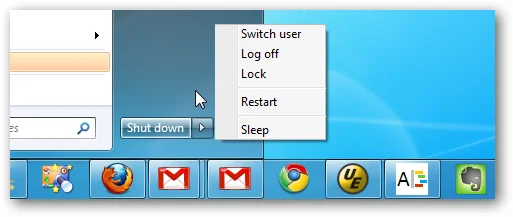
現在在螢幕上您可以看到休眠模式不再出現在關機選單上。
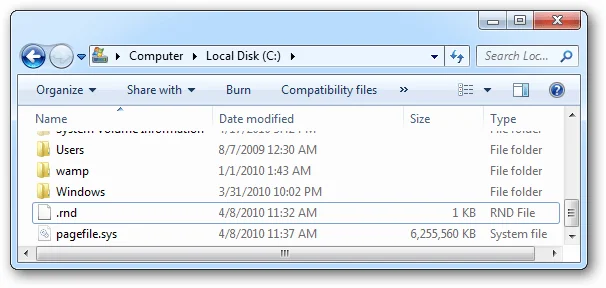
而Hiberfil.sys檔也消失了。
3.在Windows XP上停用休眠模式(Hibernate)
在 Windows XP 上停用休眠 (Hibernate) 的步驟比較簡單,只需前往「控制台」>「電源選項」,然後按一下「休眠」標籤即可。
在這裡,您取消選取啟用休眠部分,然後重新啟動電腦。
因此,您已刪除電腦上的Hiberfil.sys檔案。
4. 休眠模式應該關閉嗎?
雖然刪除 hiberfil.sys 檔案很容易,但是否執行此操作是另一個問題。
實際上,關閉休眠並刪除 hiberfil.sys 檔案的唯一原因是節省硬碟空間。如果您有一個小型 SSD,只剩下幾 GB 空間,並且從不使用它,則禁用休眠功能是有意義的。但是,您可以在退出休眠狀態之前嘗試其他方法來釋放 Windows 中的空間。
對於更大容量的驅動器(500GB 或更大),使用 1-5% 的硬碟容量來實現有用的功能並不是什麼大問題。
如果您的電腦一直處於開啟狀態,則應在關閉電腦之前嘗試休眠,看看它是否適合您。使用休眠模式時,您不必關閉所有程式並在第二天早上重新開啟它們。
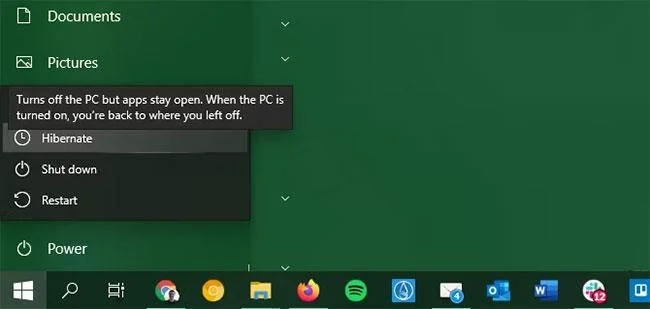
Windows 10 休眠
休眠不會消耗任何額外的電量,而且您的電腦啟動速度比完全關閉時更快。但是,您應該知道,如果停用休眠功能,快速啟動和混合睡眠功能也將無法運作。
如上所述,快速啟動旨在透過在啟動前載入一些 Windows 元件來幫助您的電腦更快啟動。它可以為您節省幾秒鐘的時間,但也會引起許多問題。混合睡眠模式可以幫助您的電腦在退出睡眠模式時更快地加載,但這並不是一個很大的變化。
祝你好運!
您可以參考:





