
當您將電腦置於睡眠模式時,預設啟動電腦後,Windows 會要求您輸入登入密碼。為了節省時間和精力,您可以將 Windows 設定為每次從睡眠模式啟動電腦時自動登入。
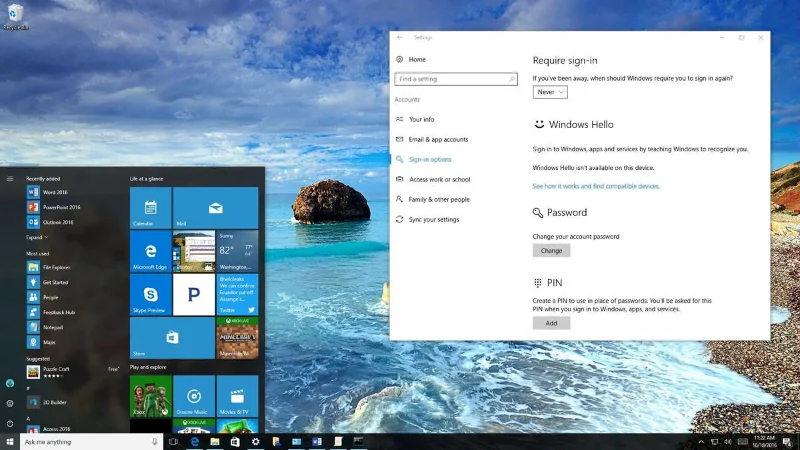
第 1 部分:在 Windows 10 電腦上
1.透過設定
1. 首先開啟「設定」應用程式。
2. 在「設定」視窗中,找到並按一下「帳戶」。
3. 接下來點選登入選項。
4. 在「需要登入」部分中,從下拉式功能表中按一下「從不」以完成。
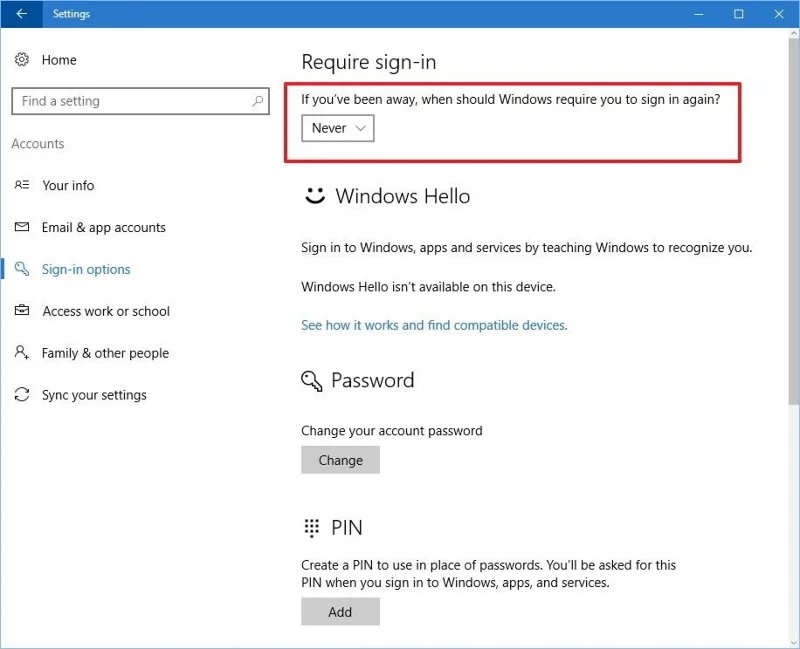
如果您想在從睡眠模式啟動電腦時顯示密碼輸入訊息,請依照相同的步驟操作,前往步驟 4,選擇「當電腦從睡眠狀態喚醒時」即可完成。
2.使用群組原則
如果您使用的是 Windows 10 專業版,則可以使用群組原則編輯器來防止作業系統在筆記型電腦使用電池供電或插入電源時要求輸入密碼。
要做這件事:
1. 按Windows + R組合鍵開啟「執行」指令視窗。
2. 接下來,在「執行」命令視窗中輸入gpedit.msc ,然後按 Enter 或按一下「確定」以開啟本機群組原則編輯器。
3. 在本機群組原則編輯器視窗中,導覽至以下按鍵:
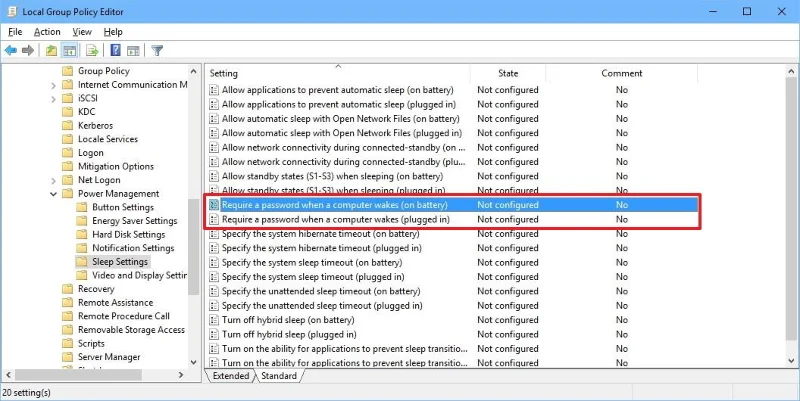
電腦設定 > 管理範本 > 系統 > 電源管理 > 睡眠設定
4. 接下來找到並雙擊策略「電腦喚醒時需要密碼(使用電池)」或「電腦喚醒時需要密碼(插入電源)」。
5. 在下一個視窗中,按一下左側窗格中的「停用」 。
6. 點選“應用”。
7. 按一下「確定」完成該過程。
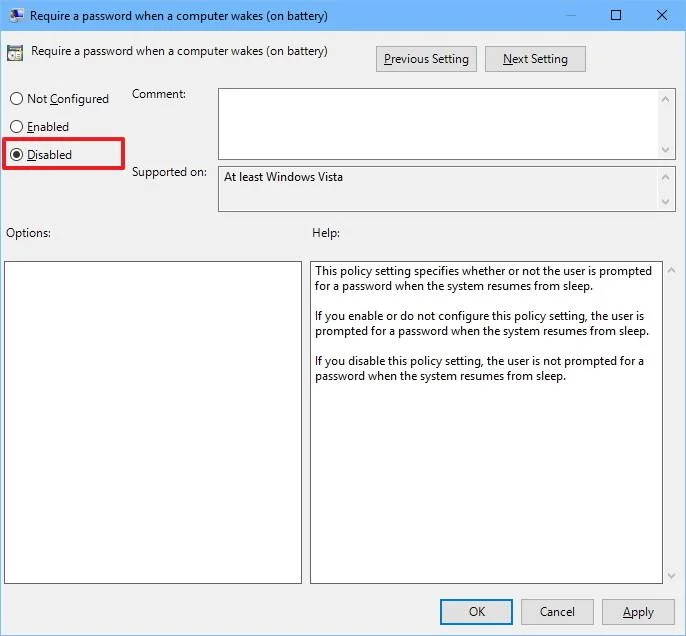
完成這些步驟後,從現在開始,每次從睡眠模式啟動電腦時,您將不再需要輸入存取密碼。
如果您想在從睡眠模式啟動電腦時顯示密碼輸入訊息,請依照相同的步驟操作,前往步驟 5,選擇未設定選項即可完成。
3. 使用命令提示符
如果您使用的是 Windows 10 家用版,且無法存取本機群組原則編輯器(僅在 Windows 10 專業版、企業版和教育版上可用),則可以使用命令提示字元。
若要在 Windows 10 從睡眠模式啟動時停用密碼要求,請依照下列步驟操作:
1. 按Windows + X組合鍵開啟進階使用者選單,在此點選命令提示字元 (admin)。
2. 如果您想在電腦使用電池供電時停用登入選項,請在命令提示字元中輸入以下命令,然後按 Enter:
powercfg /SETDCVALUEINDEX SCHEME_CURRENT SUB_NONE CONSOLELOCK 0
如果您想在裝置插入時停用登入選項,請在命令提示字元視窗中輸入以下命令,然後按 Enter:
powercfg /SETACVALUEINDEX SCHEME_CURRENT SUB_NONE CONSOLELOCK 0

若要啟用從睡眠模式啟動電腦時需要密碼的選項,請依照下列步驟操作:
1. 按Windows + X組合鍵開啟進階使用者選單,在這裡點選命令提示字元 (admin)。
2. 如果您想在電腦使用電池時啟用登入選項,請在命令提示字元中輸入以下命令,然後按 Enter:
powercfg /SETDCVALUEINDEX SCHEME_CURRENT SUB_NONE CONSOLELOCK 1
如果您想在裝置插入時啟用登入選項,請在命令提示字元視窗中輸入以下命令,然後按 Enter:
powercfg /SETACVALUEINDEX SCHEME_CURRENT SUB_NONE CONSOLELOCK 1
第 2 部分:在 Windows 7、8 上
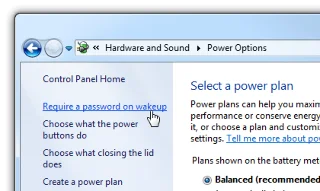
在 Windows 7、8 或 Windows 10 上,開啟“控制台”中的“電源選項”,然後按一下左側窗格中的“喚醒時需要密碼” 。
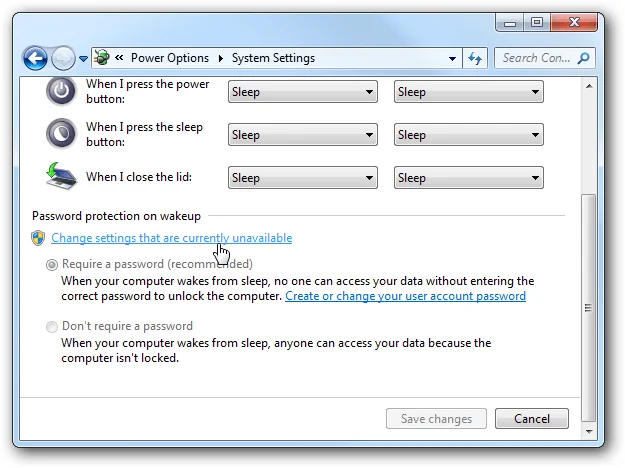
接下來點擊“更改目前不可用的設定”連結。
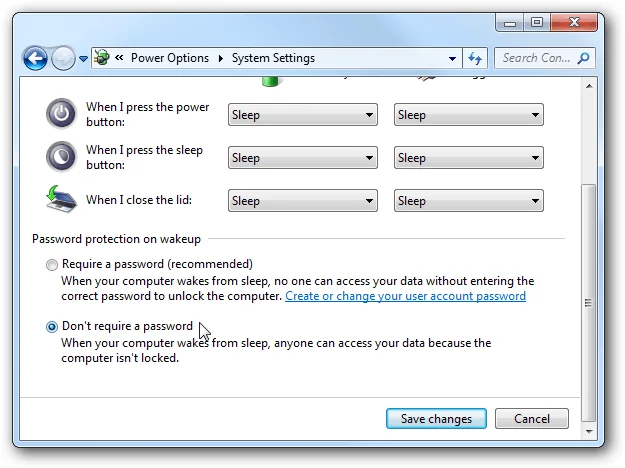
最後單擊不需要密碼並保存更改。
第 3 部分:使用 Windows 8 作業系統的觸控設備
如果您使用的是執行Windows 8作業系統的平板電腦,您可以按照以下說明操作:
首先開啟「電腦設定」,然後按一下「帳戶」。
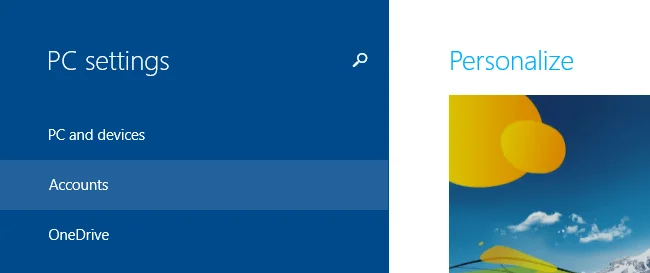
在「帳戶」介面上,按一下左側窗格中的「登入選項」選項。
在此選項中,您可以選擇使用圖片密碼或 PIN 碼而不是使用常規密碼來存取裝置。
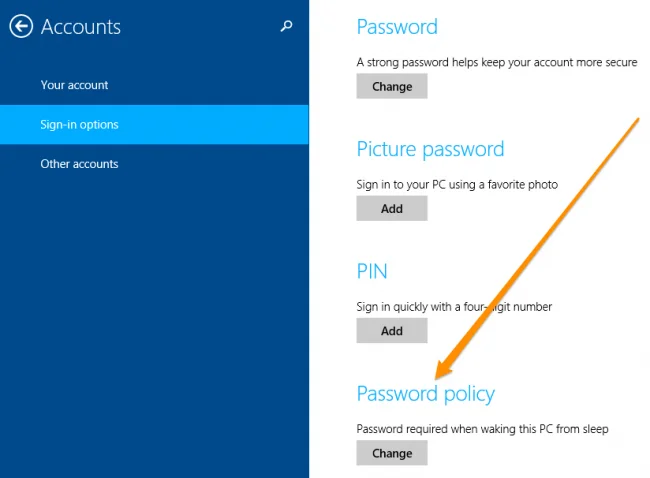
或者,如果您想刪除登入密碼,可以選擇密碼原則。然後按一下「變更」,以便 Windows 在您啟動裝置時停止要求輸入密碼。
第 4 部分. 在 Windows Vista 上
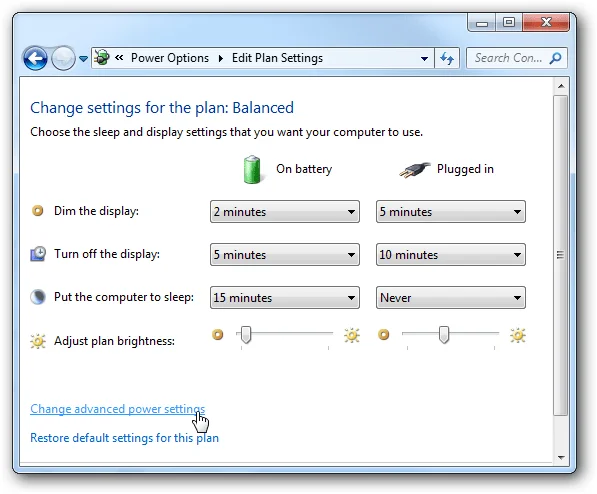
開啟控制台中的電源選項,找到您正在使用的電源計劃,然後按一下變更計劃設定連結。
接下來點擊界面底角的更改進階電源設定連結。
選擇更改目前不可用的設定。
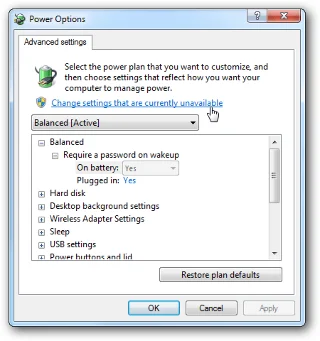
最後,在「喚醒時需要密碼」選項中,將「使用電池」和「插入電源」的值從「是」變更為「否」 。
第 5 部分. 在 Windows XP 上
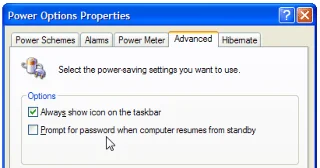
在 Windows XP 上,您只需開啟“控制台”中的“電源選項”,找到“進階”選項卡,然後取消選取“電腦從待機狀態恢復時提示輸入密碼”即可。
您可以參考:
祝你好運!





