
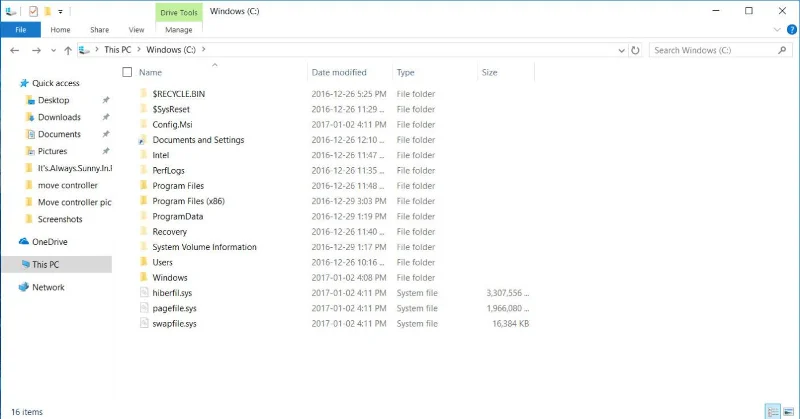
Windows 10 和 Windows 8 包含一個名為Swapfile.sys的虛擬檔案。該檔案與Pagefile.sys和Hiberfil.sys一起儲存在您的驅動系統中。那為什麼 Windows 同時包含交換文件和頁面文件呢?
Windows 將一些未使用的資料交換到交換文件中。該文件現在用於新的“通用”應用程式 - 也稱為 Metro 應用程式。也許以後Windows會多使用這個Swap檔。
1.Swapfile.sys、Pagefile.sys 和 Hiberfil.sys
就像Pagefile.sys和Hiberfil.sys一樣,Swapfile 預設儲存在 C 碟。只有當啟用「顯示隱藏檔案和資料夾」選項並停用(關閉)「隱藏受保護的作業系統檔案」選項時,您才能看到交換檔案。
當您使用休眠功能時,Windows 使用Hiberfil.sys將所有內容儲存在 RAM 上。此外,Hiberfil.sys 檔案也支援啟動新的「混合啟動」—Windows 8 和 Windows 10 上的快速啟動功能。
Pagefile.sys是 Windows 在沒有足夠實際 RAM 的情況下使用的虛擬 RAM 量。
2. Swapfile有什麼用?
Microsoft 沒有提供太多有關Swapfile.sys檔案的官方資訊。不過,你可以從微軟官方部落格以及問答論壇中找到一些答案。
簡而言之,S wapfile.sys用於在新的 Microsoft 應用程式之間交換數據,例如通用應用程式、Windows 應用程式商店應用程式、Metro 應用程式...
Windows 管理這些應用程式的方式與管理桌面上的傳統應用程式完全不同。微軟專家 Black Morrison 解釋了Swapfile.sys:
「您可能想知道為什麼我們需要另一個虛擬文件?原因很簡單,當我們引入 Modern App 時,我們需要一種方法來管理全新的應用程式內存,除了傳統的虛擬內存/頁面文件管理方法之外”。
「當系統過載時,Windows 8可以將掛起的Modern應用程式的整個會話覆蓋到硬碟上,以釋放更多記憶體。這個過程類似於休眠應用程式然後運行它的過程。當使用者開啟應用程式時返回在這種情況下,Windows 8更有優勢(暫停/恢復現代應用程式的機制是空的)」。
3. Swapfile.sys 啟動後會發生什麼事?
如果您使用的電腦具有 2 GB RAM – Windows 10 64 位元的最低 RAM 量。您的 RAM 容量很快就會被系統上安裝的程式和應用程式「填滿」。然後,您將必須「釋放」電腦上的 RAM 量,以使其運行更流暢。使用電腦上的所有 RAM 並沒有什麼“問題”,但它可能會導致系統出現錯誤和問題。
運行其他 Windows 應用程式(例如至少工作列)將移至硬碟驅動器,而不是因為 RAM 不足而讓 Windows 在「緩慢」狀態下運行,並且您沒有足夠的可用空間可供使用。文件將在交換文件中“交換”,直到您需要使用這些文件為止。這將幫助您釋放 RAM 中的一些可用空間。
如果您嘗試存取當前“隱藏”在交換文件中的應用程序,並且您沒有足夠的可用 RAM,則 RAM 中的另一個進程將被“移出”,以便為您要使用的其他應用程式騰出空間。 Swapfile.sys 與 Pagefile.sys 一起工作以支援釋放的 RAM。
4. 停用 Swapfile.sys 時會發生什麼事?
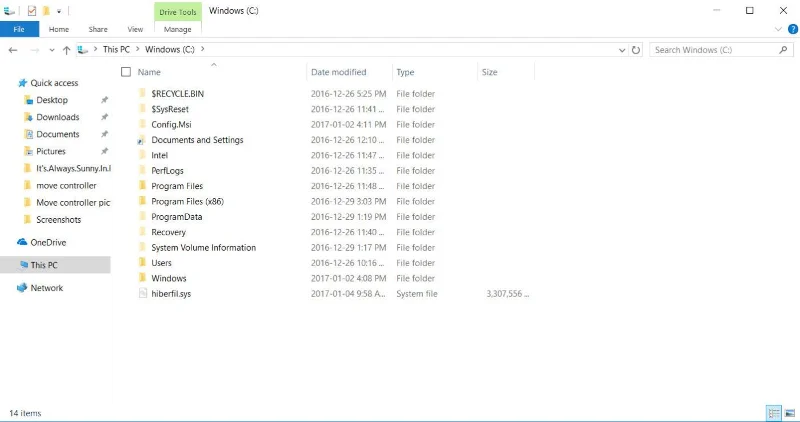
如果沒有交換文件,一些現代 Windows 應用程式將無法運行 - 或者如果其他一些應用程式可以運行,也會發生崩潰。
當交換文件或頁面文件未啟用時,將導致 RAM 無法有效運作並可能導致錯誤。一旦 RAM 被填滿並且硬碟上沒有檔案移入,就會導致應用程式凍結或崩潰。
5. 停用 Swapfile.sys 的步驟
筆記:
如果您是具有豐富經驗的長期用戶,您應該使用此方法來停用 Swapfile.sys。
如果您想要停用電腦上的交換文件並且不想編輯註冊表,請按照以下步驟操作:
1. 右鍵單擊“開始”按鈕。
2. 點選選擇控制面板。
3. 點選選擇系統。
4. 點選選擇進階系統設定。
5. 點選視窗右上角的「進階」標籤。
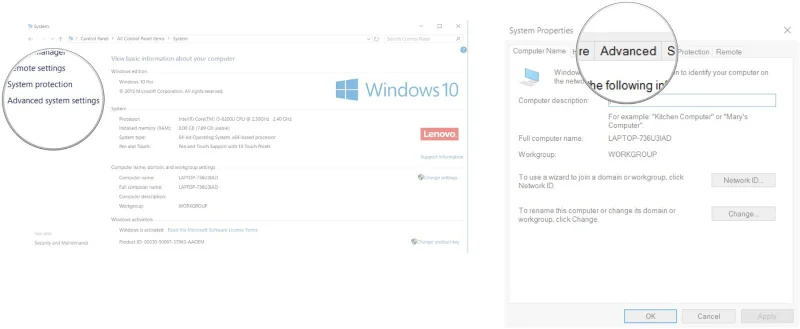
6. 在「效能」部分中,按一下「設定」。
7. 點選視窗右上角的「進階」標籤。
8. 在「虛擬記憶體」部分中,按一下「更改」。
9. 取消勾選「自動管理分頁檔案大小...」選項旁的核取方塊。
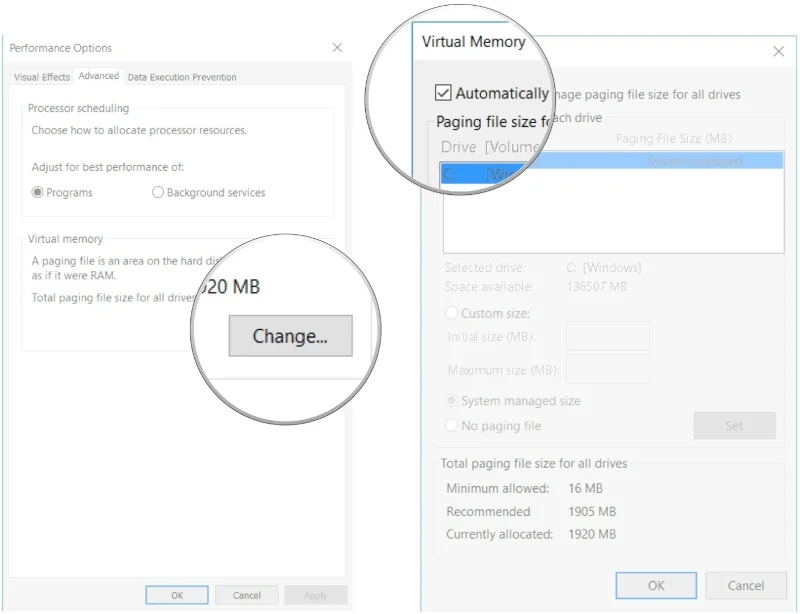
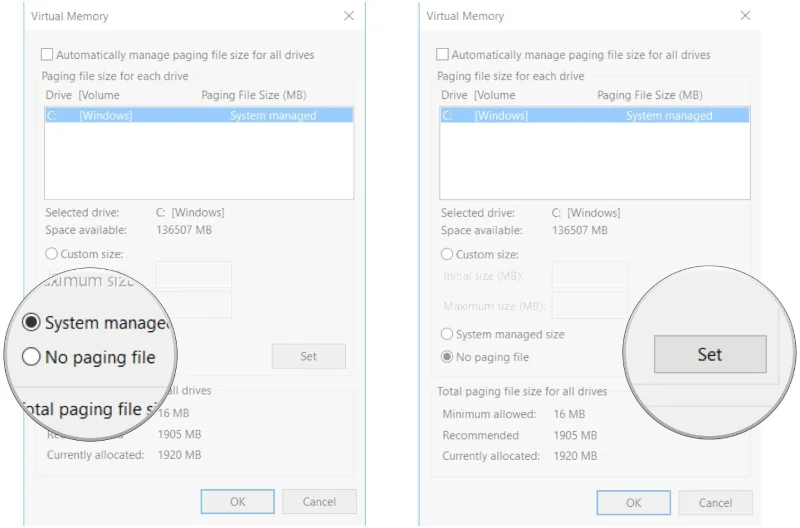
10. 點選「無頁面檔案」。
11. 點選選擇“設定”。
12. 點選“是”。
13. 按一下「確定」。
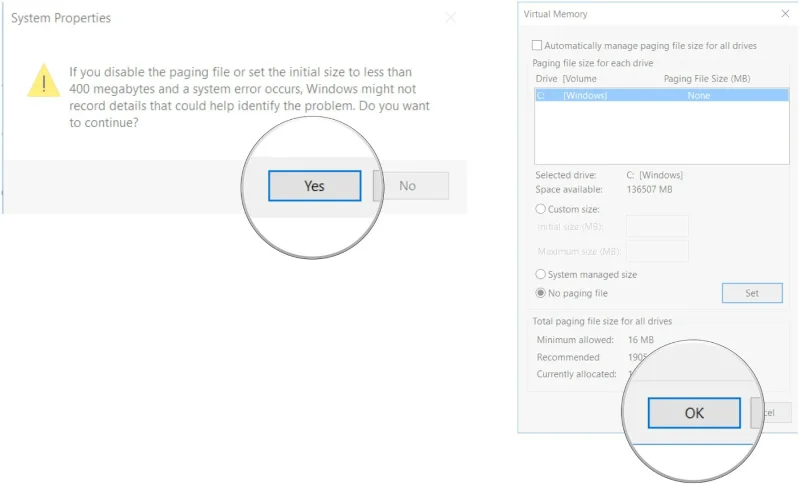
14. 重新啟動計算機。
啟動電腦後,Swapfile.sys 和 Pagefile.sys 都成功停用。
若要重新啟用 Swapfile.sys 和 Pagefile.sys,請按照相同的步驟操作並選取「自動管理分頁檔案大小...」選項,然後重新啟動電腦。
6. 如何在不停用Pagefile.sys的情況下停用Swapfile.sys?
由於某些原因您想要停用 Swapfile.sys 但又不想停用 Pagefile.sys,您可以透過登錄來執行此操作。
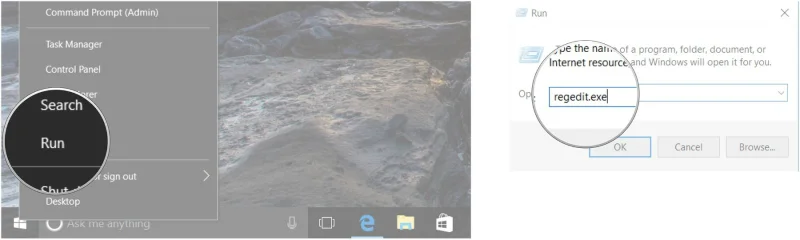
1. 右鍵單擊“開始”按鈕。
2. 點選選擇“運行”。
3. 在「執行」指令視窗中輸入「regedit.exe」,然後按下「Enter」鍵,開啟「登錄編輯器」視窗。
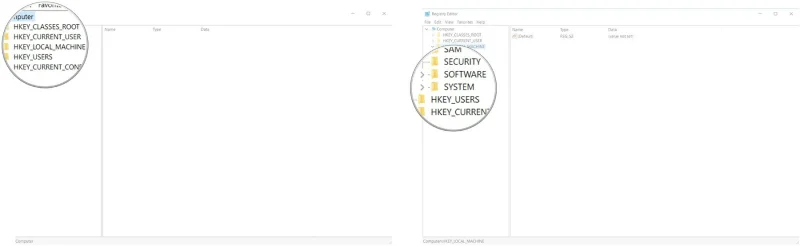
4. 在登錄編輯器視窗中,雙擊HKEY_LOCAL_MACHINE。
5. 雙擊系統。
6. 雙擊目前控制集。
7. 雙擊控制。

8. 雙擊會話管理器。
9. 點選選擇記憶體管理。

10. 右鍵點選右窗格中的任何空白區域。
11. 點選新建。
12. 點選選擇DWORD(32 位元)。
13. 將此新名稱命名為 DWORD(32 位元)SwapfileControl,然後按 Enter 鍵。
14. 重新啟動計算機。
如果您想重新啟動 Swapfile.sys,請按照相同的步驟操作並刪除您建立的SwapfileControl項,然後就完成了。
7. 如何刪除Swapfile.sys檔?
Swapfile.sys檔案非常小,大約 256 MB。因此您不需要刪除該檔案。即使您的平板電腦記憶體幾乎已滿,swapfile.sys 也可以幫助您的應用程式更好地運作。
Swapfile.sys檔案由Pagefile.sys檔管理。因此,當您停用(關閉)Pagefile.sys檔案時, Swapfiel.sys檔案也會被停用(關閉)。
但是,如果您想刪除這個Swapfile.sys文件,您可以按照以下步驟操作:
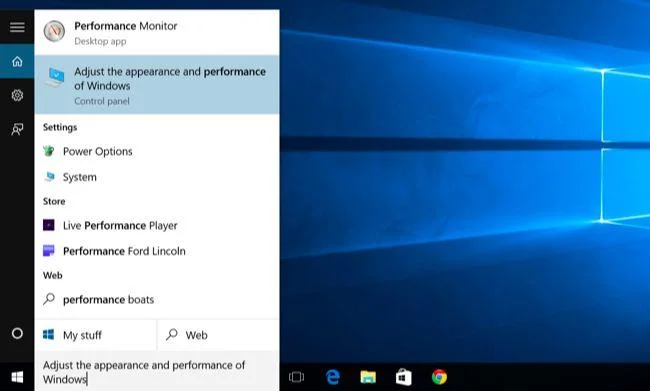
首先,開啟「開始」功能表,然後在搜尋框中鍵入「效能」 ,然後選擇「調整 Windows 的外觀和效能」。
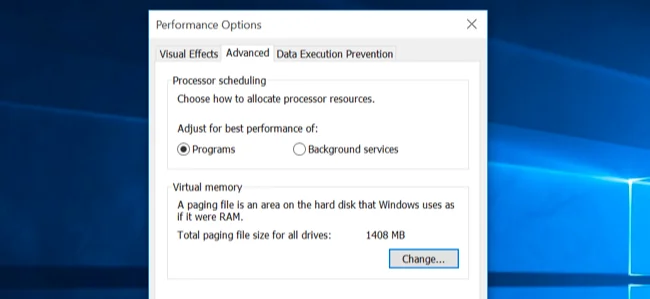
在「效能選項」視窗中,按一下「進階」選項卡,然後按一下「虛擬記憶體」部分下的「變更」 。
取消勾選「自動管理所有磁碟機的頁面檔案大小」,然後選擇一個磁碟機,選擇「無頁面檔案」,然後按一下「設定」。
然後Pagefile.sys和Swapfile.sys檔案都將從您的磁碟機中刪除。
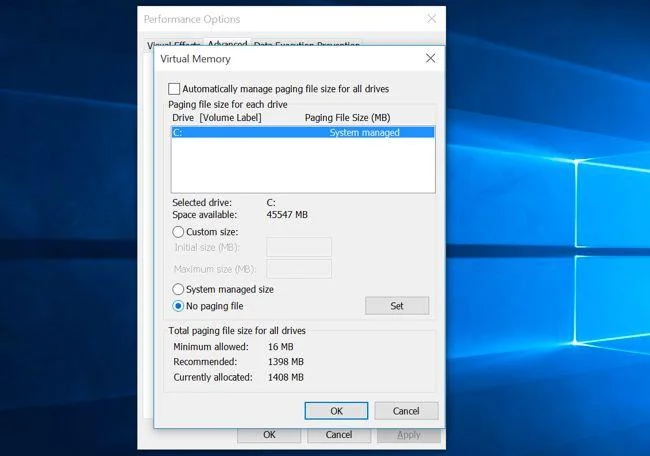
您的下一個任務是重新啟動裝置。按一下「確定」繼續重新啟動程序。
此外,您可以在另一個磁碟機上建立Pagefile.sys文件,Windows 會將新的虛擬文件移至您的磁碟機。
您可以參考:
祝你好運!





