
在 Windows 10 上,有許多不同類型的加密,檔案系統加密 -加密檔案系統(EFS) 或使用BitLocker加密資料(BitLocker 磁碟機加密)....在下面的文章中 LuckyTemplates 將指導您如何加密資料在Windows 10 上使用BitLocker。
使用 BitLocker 在 Windows 10 上加密數據
重要的提示:
- 需要密碼/恢復金鑰來解鎖加密的磁碟機。確保將密碼和復原金鑰儲存在電腦以外的安全且獨立的位置。
- 為避免加密過程中資料損壞/遺失,建議使用新的或接近新的裝置進行加密,並且不要中斷加密過程。
開啟 BitLocker 以前往加密文件
1. 將便攜式儲存設備連接到電腦。
2. 存取控制面板並選擇BitLocker 磁碟機加密。
選擇 BitLocker 磁碟機加密
3. 選擇要加密的可移動儲存驅動器,然後按一下「開啟 BitLocker」。
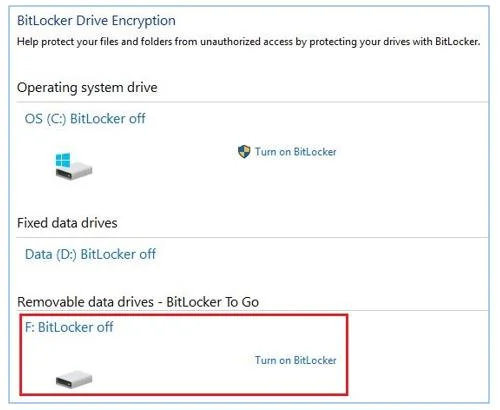
點擊“啟用 BitLocker”
4. 稍等片刻,讓 BitLocker 初始化完成。
5. 選擇使用密碼解鎖磁碟機並指定您的密碼。重新輸入密碼進行確認,然後按一下「下一步」。
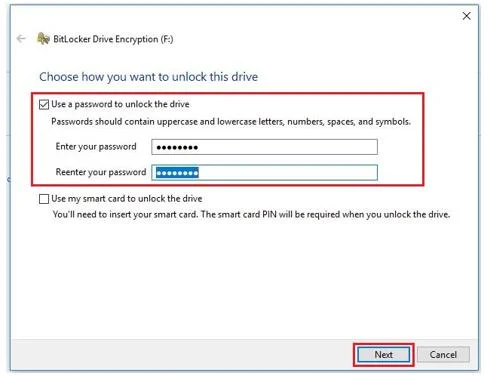
選擇使用密碼解鎖驅動器
6. 選擇要儲存存取磁碟機所需的復原金鑰的位置,以防您忘記密碼。不應使用「儲存至雲端網域帳戶」選項,因為它要求您的電腦加入 Microsoft Azure Active Directory,而目前不提供該功能。相反,您應該使用“儲存到檔案”選項並將復原金鑰儲存在安全的地方。儲存恢復金鑰後,按一下「下一步」。
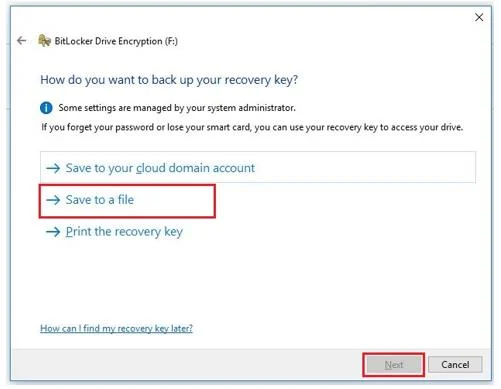
使用“儲存到檔案”選項
7. 選擇您想要加密磁碟機的方式。如果您使用的是新驅動器,請選擇僅加密已使用磁碟空間。如果您使用的磁碟機包含數據,請選擇加密整個磁碟機。然後按一下“下一步”。
選擇您想要如何加密磁碟機
8. 選擇加密模式。如果您打算在舊版的 Windows 上使用加密驅動器,請選擇相容模式。如果您僅在Windows 10電腦上使用該驅動器,請選擇新加密 模式,這是一種更好的加密模式。然後按一下“下一步”。
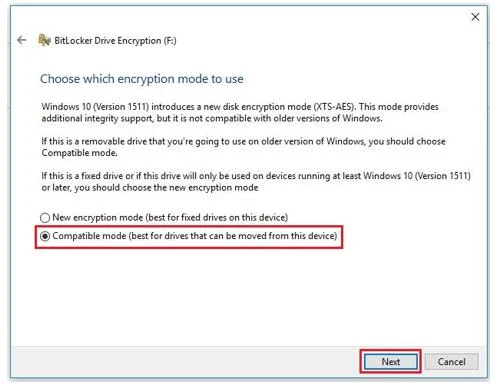
選擇加密模式
9. 準備好後點選開始加密。
點選開始加密
10. 編碼過程可能需要一些時間,具體取決於多種因素,包括儲存設備的速度、PC 的效能等(微軟估計編碼速度約為 500MB/min)。中斷該過程可能會導致資料損壞/遺失。
11.加密完成後點選「關閉」 。
下次將加密磁碟機連接到電腦時,請輸入密碼以解鎖該磁碟機。
請輸入密碼以解鎖磁碟機
使用恢復金鑰解鎖驅動器
如果您忘記解鎖密碼或因任何原因無法存取加密驅動器,您可以使用恢復金鑰解鎖驅動器。
1. 在檔案總管中以滑鼠右鍵按一下加密驅動器,然後按一下解鎖磁碟機。
點擊解鎖驅動器
2.在彈出視窗中點選更多選項。
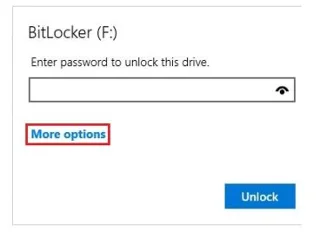
點擊更多選項
3. 確保選擇「在此電腦上自動解鎖」 ,然後按一下「輸入復原金鑰」。
按一下輸入復原金鑰
4. 輸入恢復金鑰並點選解鎖。
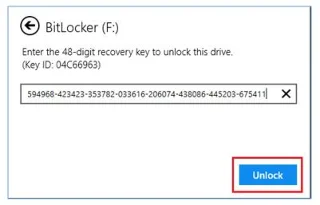
點擊解鎖
5. 驅動器將被解鎖。
更改解鎖密碼
1. 使用現有密碼解鎖加密磁碟機。
2. 前往控制台,然後選擇BitLocker 磁碟機加密。
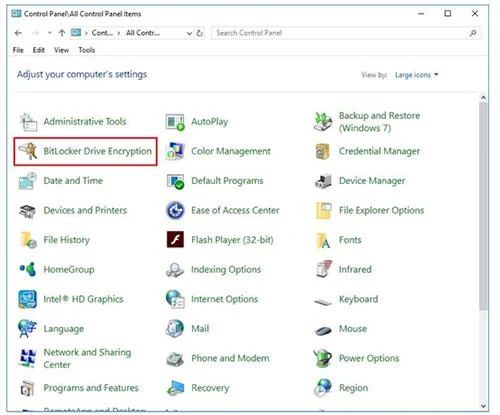
選擇 BitLocker 磁碟機加密
3. 找到加密磁碟機並點選變更密碼。
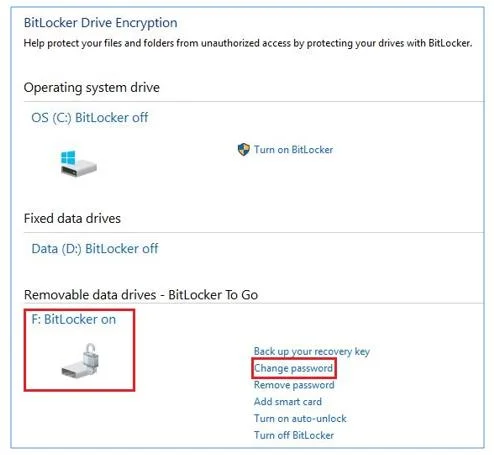
點選更改密碼
4. 輸入舊密碼。定義新密碼並重新輸入以確認。然後點選更改密碼。
定義新密碼並重新輸入以確認
5. 密碼已更改。按一下“關閉”。
什麼是加密?
加密是一種保護資訊免於他人未經授權使用的方法。當您加密您的資訊時,您仍然可以使用它,甚至與其他用戶分享它。
如果您將加密的 Word 文件傳送給某人,該人必須對其進行解密。在 Windows 10 上,有許多不同類型的加密,檔案系統加密 -加密檔案系統(EFS) 或使用BitLocker加密資料(BitLocker 磁碟機加密)....
一些注意事項
- 加密整個硬碟是一個漫長的過程。在啟動BitLocker之前,您應該備份電腦上的所有數據,以避免在加密過程中發生斷電且您沒有UPS(不間斷電源)的情況。
- Windows 10 11 月更新版本具有更安全的加密模式,您可以利用它。請注意,新的加密標準僅與其他Windows 10 11 月更新系統相容。
- 如果您在沒有受信任平台模組 (TPM 1.2) 晶片的舊電腦上使用Windows 10,則無法設定 BitLocker。
探索更多:
祝你好運!





