
如果您想在另一台電腦上遠端存取和控制您的計算機,可以使用TeamViewer、遠端桌面或Chrome 遠端桌面。以下的文章LuckyTemplates將介紹並指導您如何安裝和使用該軟體,以便您可以從另一台電腦存取和控制您的電腦。
1.使用遠端桌面
第 1 步:在要存取的電腦上啟用遠端桌面
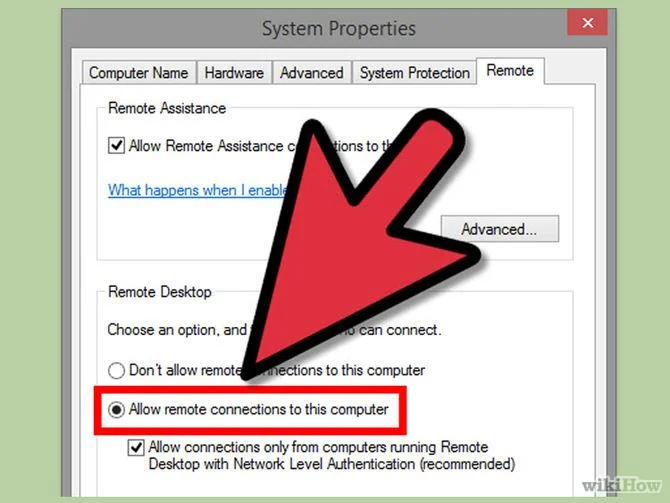
在要存取的電腦上,啟動遠端存取以連接到其他電腦。透過遠端訪問,您可以在專業版或企業版(例如XP、Vista、7 和 8 )上啟用。
此方法要求相互連接的兩台電腦位於同一網路、路由器或VPN 上。
- 按Windows + 暫停組合鍵開啟系統選單。
- 或者另一種方法是,您可以轉到“開始”功能表,打開“控制台”,單擊“系統和安全性”,然後單擊“系統”。
- 點選視窗左側的“遠端設定” 。
- 勾選「允許遠端連線到這台電腦」複選框(允許遠端電腦連線控制)。此外,您可以透過點擊螢幕上的「進階」來調整一些進階選項。
步驟2:新增使用者(使用者帳戶)
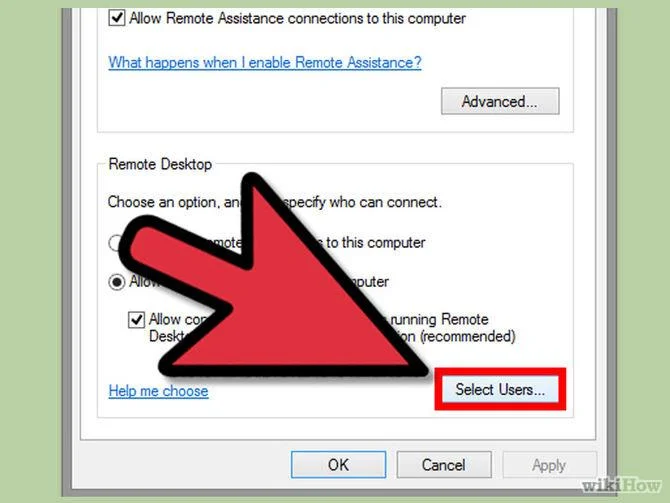
按一下“選擇使用者”,然後按一下“新增”。選擇您要新增的用戶。
第三步:找到系統名稱
按Windows + 暫停組合鍵並蒐尋要存取的「電腦名稱」。
步驟 4:停用睡眠模式(睡眠模式)
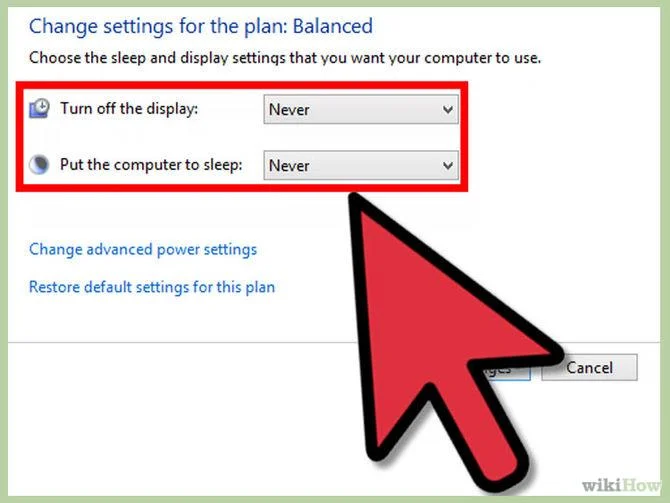
如果您的電腦處於睡眠或休眠模式,您將無法存取或連接到電腦。因此,如果您想遠端連接並存取另一台計算機,則需要停用睡眠模式。
若要停用睡眠模式,請先開啟控制台,然後選擇電源選項選項。
接下來點選「更改計劃設定」。
將睡眠和休眠模式設定為從不。點擊“儲存變更”儲存變更並完成該過程。
步驟5:連接電腦
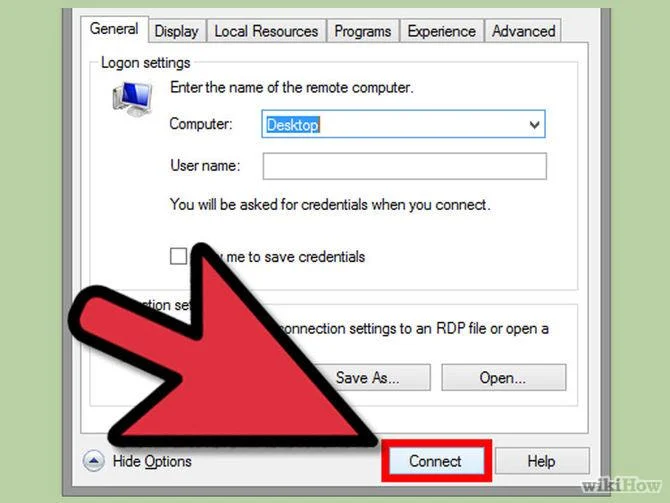
登入您正在使用的電腦以遠端連線到另一台電腦。按一下「開始」功能表,在搜尋框中輸入「遠端桌面連線」進行搜尋。接下來點擊它打開。
- 輸入您要連接的電腦系統的名稱。
- 輸入您連接到的使用者帳戶的名稱。
- 按一下“顯示選項”選項以開啟連接的進階選項。
- 按一下“連接”開始連接到電腦。連線成功後,您的電腦視窗上將出現另一個電腦圖示。如果需要,您可以調整視窗。
步驟6:開啟連接埠3389透過網路連接
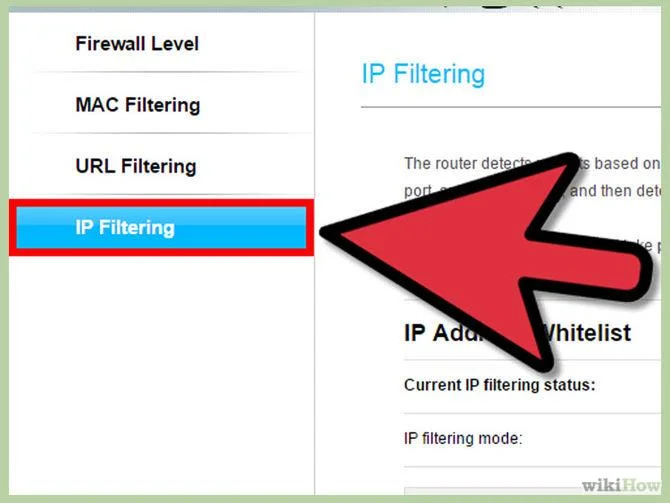
如果您想要直接連接到 Internet 上的另一台電腦而無需使用 VPN,您可以在要連接的電腦的防火牆上開啟連接埠 3389 。
首先打開路由器上的連接埠。
開啟3389連接埠後,您可以透過輸入IP位址連接到其他電腦。請注意,您必須輸入要連接的電腦的正確IP 位址。
步驟7:在手機、平板電腦上連接遠端桌面
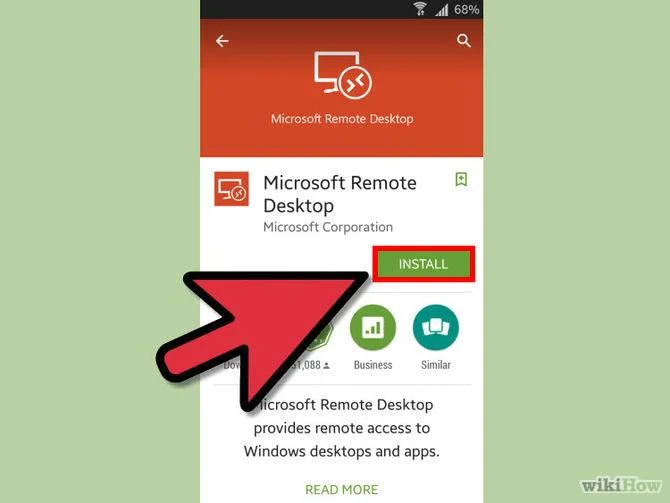
如果您的電腦使用的是Windows 8或8.1 Professional作業系統,您可以使用iOS或Android上的Microsoft應用程式連接到遠端桌面。
使用此方法,您必須在電腦上安裝遠端桌面設定。
2.使用TeamViewer
TeamViewer是完全免費的軟體,支援使用者遠端存取電腦。具有遠端電腦連接功能,為使用者的工作和學習提供了很大的幫助。此外,您可以直接在連接的電腦上進行操作。 Quantrimang.com有一個非常詳細的如何使用TeamViewer控制遠端電腦的教程,你可以參考。
3.使用Chrome遠端桌面
第 1 步:安裝遠端桌面 Chrome
在Google Chrome 線上應用程式商店中,搜尋遠端桌面 Chrome並將其下載到您的裝置上以安裝 Chrome 擴充功能。
您可以在此處將 Chrome 遠端桌面下載到您的裝置並進行安裝。
注意:在要連接的電腦上,也必須安裝遠端桌面 Chrome。
步驟2:啟用遠端存取功能
在要連接的電腦上,開啟在Chrome上安裝的遠端桌面應用程式。
登入您的Google帳戶,然後點擊「啟用遠端連線」。
第 3 步:建立 PIN 碼
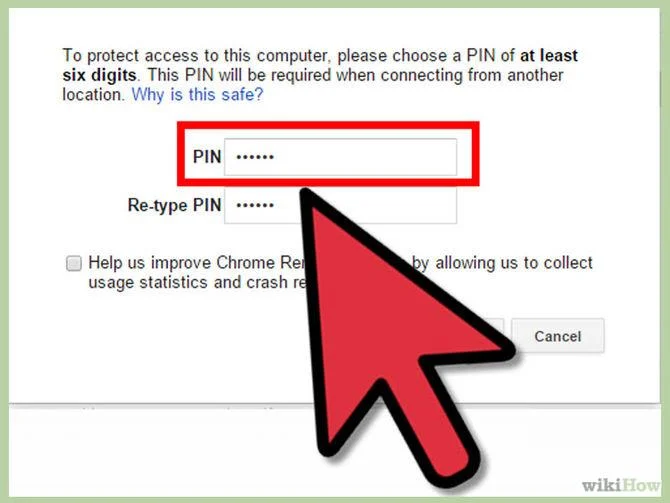
在連線開始時,系統會要求您建立PIN 。即使有人想要破解您的Google帳戶,此PIN 碼也有助於保護您的電腦。
第 4 步:安裝其他選項
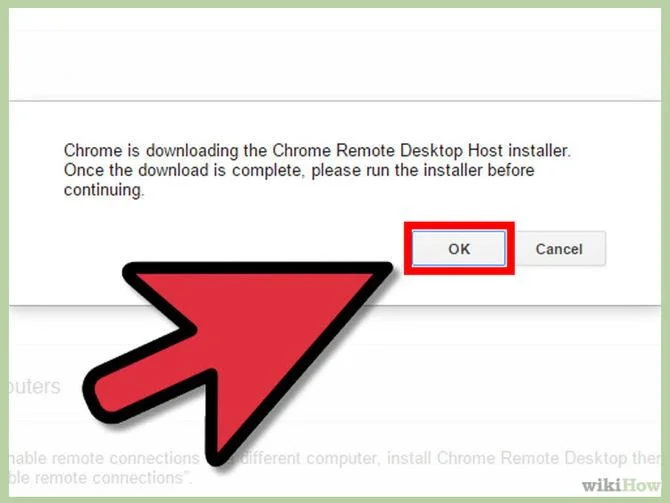
建立 PIN後,遠端連接軟體將安裝在您的電腦上。
步驟5:停用睡眠模式(睡眠模式)
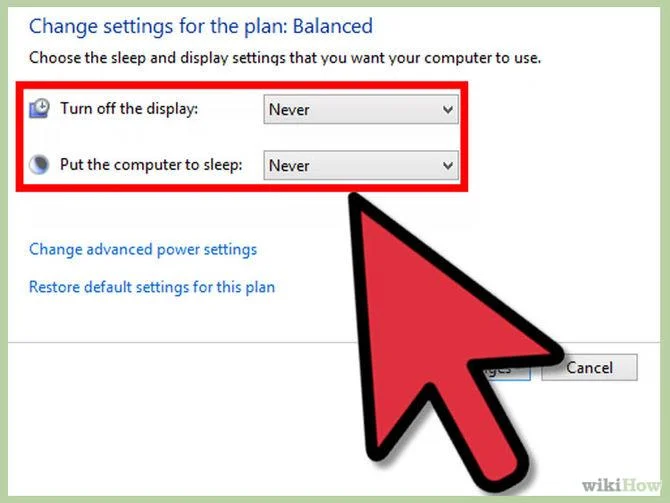
如果您的電腦處於睡眠或休眠模式,則無法將您的電腦連接到另一台遠端電腦。如果您遠端連接到另一台計算機,則需要停用睡眠模式或休眠模式。
- 打開控制面板,然後選擇電源選項選項。
- 點擊 並選擇“更改計劃設定”。
- 將睡眠模式或休眠值設為從不。然後點擊“儲存變更”儲存變更並完成該過程。
第6步:連接電腦
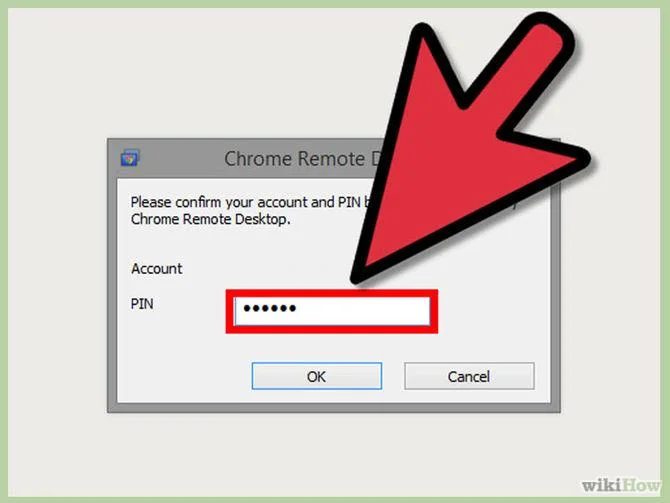
在您用於連線的電腦上,開啟Chrome 遠端桌面應用程式。然後點擊“開始”並選擇您要連接的電腦。然後會出現一則訊息,要求您輸入PIN 碼。輸入PIN 碼後,您的電腦將被連接。
第7步:控制遠端計算機
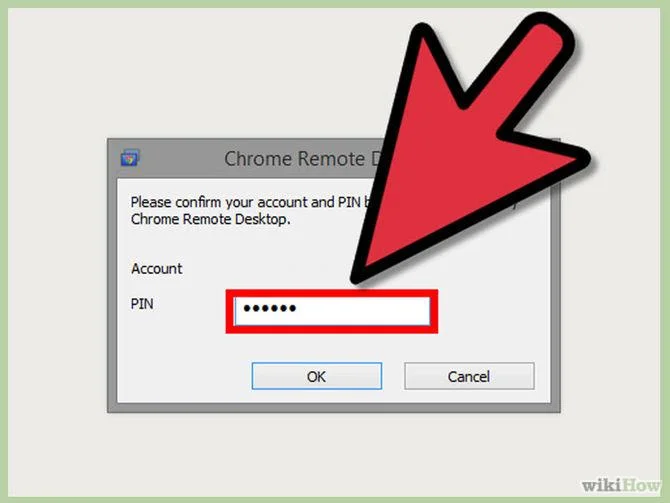
您遠端連線的電腦將顯示在您的Google Chrome瀏覽器上。連線過程可能會很慢,因為您透過 Internet 傳送的命令必須被接受。
- 點擊選單頂部的“斷開連接”以完成連接過程。
- 使用發送鍵可透過按下組合鍵Ctrl+Alt+Del 和列印畫面來傳送遠端電腦控制指令。
步驟 8:暫時分享您的螢幕
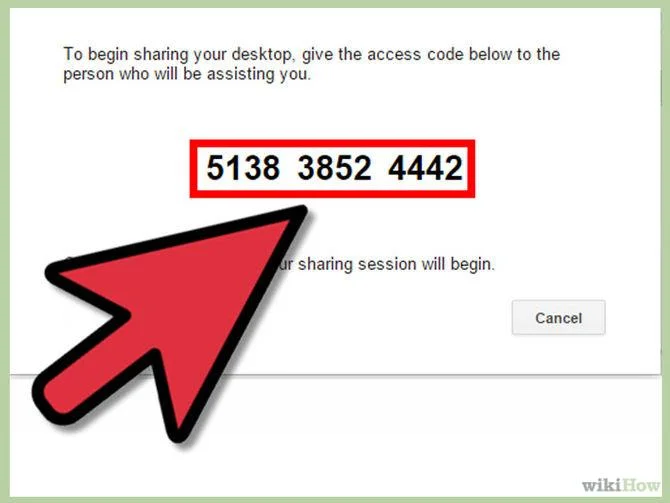
如果您想與某人(例如技術支援)臨時共享螢幕,您可以使用「遠端協助」選項。
按一下Chrome 遠端主選單畫面上的「共用」,然後複製顯示的程式碼。將此程式碼傳送給想要為您提供技術支援的人員,以便他們可以透過其電腦上的Chrome 遠端桌面應用程式連接到您的電腦。
祝你好運!





