
USB啟動幫助我們從USB啟動到計算機,非常方便地修復計算機錯誤和安裝Windows。在上一篇文章中,LuckyTemplates 向您展示如何使用 Windows 7 USB/DVD 下載工具軟體建立 Windows 安裝 USB。
在下面的文章中,我們將向您介紹另一個創建USB啟動的工具Rufus。雖然容量很小,但Rufus可以滿足你所需的大部分東西。比較速度,Rufus 比 UNetbootin、Universal USB Installer 和 Windows 7 USB 下載工具快 2 倍。
什麼是USB啟動?
USB Boot 是一種常規儲存裝置(例如 USB 或外部硬碟),上面儲存有作業系統的「ISO 映像」。
ISO 映像是一個存檔文件,其中包含光碟(例如 CD 或 DVD)上的所有資訊。例如,這可以是 Windows 安裝 CD。
通常,每當您啟動電腦時,它都會從內部硬碟上儲存的作業系統啟動。但是,透過執行可啟動 USB,您可以使用 USB 的 ISO 映像啟動電腦。
如果您需要在電腦上復原、修復或安裝作業系統,這會很有用。
使用 Rufus 建立可啟動 USB
Rufus 是讓您在 USB 記憶棒上建立 ISO 映像的眾多程式之一。要使用 Rufus 建立可啟動 USB,您需要做的是:
- 您想要的 ISO,例如 Windows 10
- 最新版本的 Rufus(可從https://rufus.ie線上取得)
- 一個備用 USB(8GB USB 對於 Windows 10 來說足夠了,但請確保您有一個足夠大的 USB 來容納您將使用的 ISO)
準備好這些後,只需按照以下步驟建立自己的 USB 啟動:
步驟 1:開啟 Rufus 並將乾淨的 USB 插入電腦。
步驟 2:Rufus 將自動偵測您的 USB。點擊裝置並從下拉式選單中選擇要使用的 USB。
步驟 3 :確保「啟動選擇」選項設定為「磁碟」或「ISO 映像」,然後按一下「選擇」。 Rufus 將開啟檔案總管瀏覽器視窗;找到要刻錄到 USB 的 ISO 映像並選擇它。
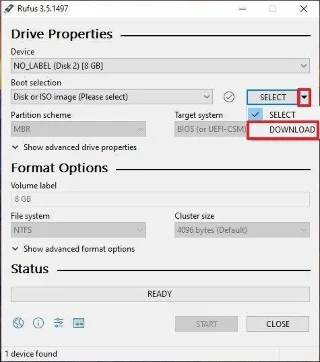
使用 Rufus 建立 USB 啟動
注意:在最新版本的 Rufus (3.5) 中,如果您尚未儲存副本,現在可以選擇直接透過 Rufus 下載 Windows 8.1 或 10 的 ISO 映像。只需點擊“選擇”按鈕旁的下拉箭頭,然後選擇“下載”即可。這將開啟一個對話框,您可以在其中選擇要下載的 Windows 版本。
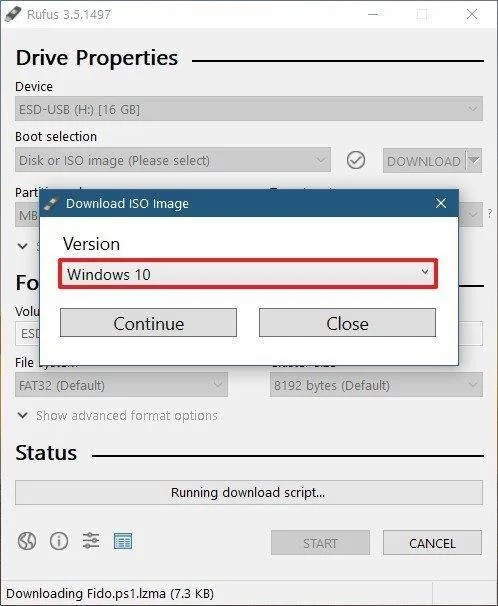
直接透過 Rufus 下載 Windows 10 的 ISO 映像
步驟 4:一般來說,您需要建立標準的 Windows 安裝,Rufus 會根據您的裝置自動偵測正確的分割區方案,因此保留預設設定不變。但是,如果您願意,您也可以更改這些。
步驟 5:依照您的喜好命名磁碟區或保留原樣,並再次保留檔案系統和叢集大小的預設設定。現在點擊開始。
根據您的喜好命名卷
注意:如果您使用的 USB 不夠大,您將收到錯誤訊息通知您。在這種情況下,您需要使用另一個更大的 USB 記憶棒重新開始。
步驟 6:您將收到一條警告,提示 USB 上的所有資料都將被破壞(這是正常現象)。按一下「確定」,Rufus 將開始在 USB 上建立 ISO 映像。
步驟 7:Rufus 在 USB 上建立 ISO 映像後,您可以將其關閉,您的 USB 啟動就準備好了!
筆記:
使用 Rufus 建立可啟動 USB 時,您可能會遇到一些錯誤,例如:ISO映像提取失敗、無法格式化 USB,因為它說USB 受到保護(Write Potected)。 Quantrimang.com 對於如何解決這些錯誤有非常具體的說明,請參考。
另外,您必須選擇正確的系統類型和檔案系統,以確保建立後的USB啟動可以在您的電腦上使用。您可以參考如何在建立後檢查USB啟動,以了解它是否正確建立並運作。
如果您想了解更多關於使用其他工具建立USB啟動的信息,可以參考Hiren的啟動:使用Hiren的BootCD快速建立USB啟動的說明。
祝你好運!





