
有時筆記型電腦無法連接WiFi網路的原因很簡單:Wifi沒有正常開啟。由於每個筆記型電腦品牌的鍵盤佈局不同,以及預設的Wifi管理或需要使用軟體,這對使用者來說可能是困難的。在下面的文章中,LuckyTemplates將向您介紹如何在筆記型電腦上開啟和關閉Wifi以連接網路。
參考文章:
如何使用硬鍵連接到互聯網來開啟和關閉筆記型電腦上的 Wifi
對於當今大多數筆記型電腦鍵盤來說,打開或關閉 WiFi 比以前簡單得多。請注意:
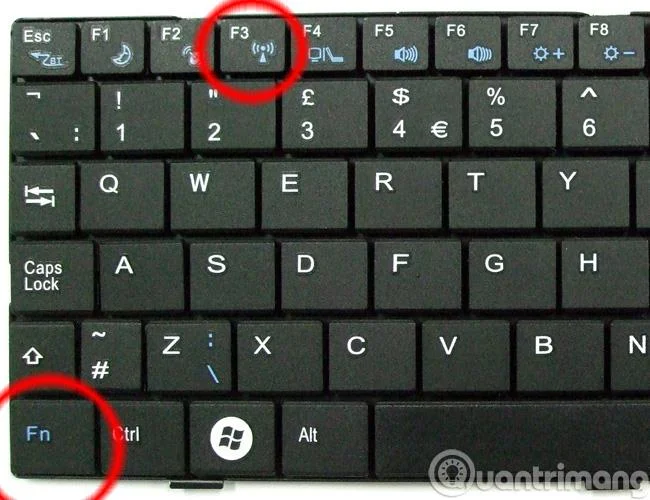
筆記型電腦數位鍵盤上常有這樣的符號:睡眠模式-睡眠、Wifi圖示-開啟或關閉Wifi、聲音-增加、減少或關閉聲音...要使用這些功能,必須按組合鍵:
- 功能鍵(縮寫為Fn-左下角Ctrl鍵附近)+對應的Wifi圖示可快速開啟或關閉Wifi。作為範例影像,這裡是快捷鍵Fn + F3。
- 例如,當 Wifi 關閉時:
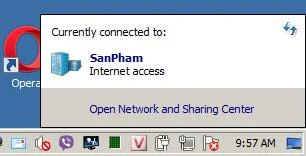
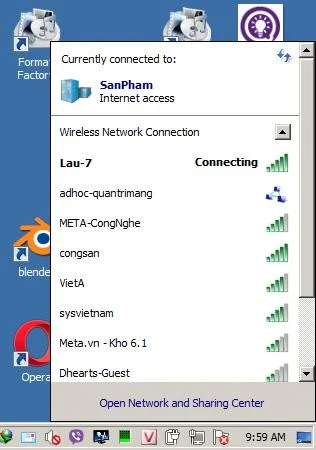
- 按 Fn + F3 後:
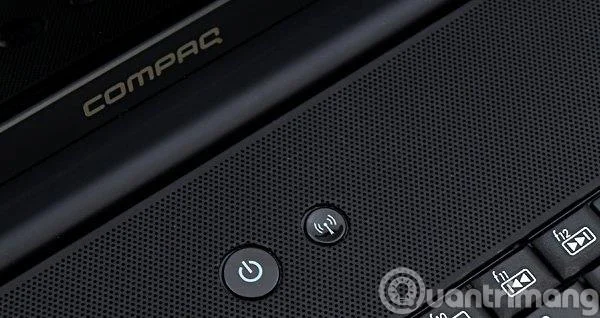
但是,對於某些HP Compaq或Toshiba筆記型電腦,Wifi 開關鍵位於電源按鈕旁邊,如下所示。開啟時,Wifi 按鈕為綠色,而橘色或紅色為關閉模式:
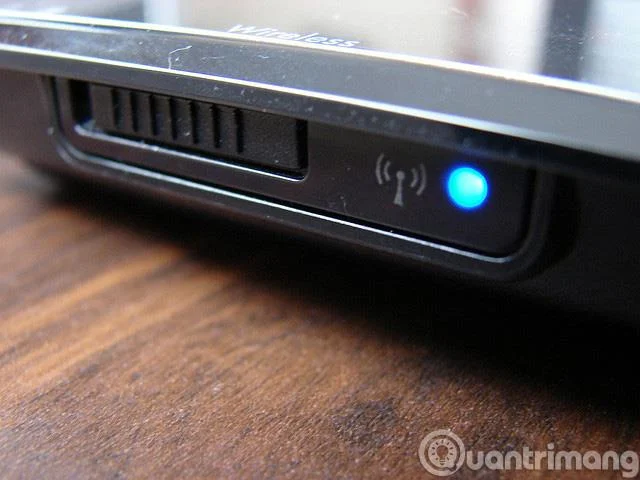
或者對於一些較舊的筆記型電腦型號,打開和關閉 Wifi 的硬鍵位於其旁邊,如下所示:
如何使用 Windows 設定開啟/關閉電腦上的 Wifi
如果您的 Fn 鍵或硬鍵損壞或無法透過這些鍵開啟 Wifi,請嘗試使用 Windows 上的可用設定。 Quantrimang.com 有關於 Windows 10 和 Windows 7 的非常詳細的教程,請參考。
希望透過上面非常簡單的訊息,您可以修復無法連接 Wifi、無法連接互聯網或您的電腦或筆記型電腦上的網卡帶有黃色感嘆號的錯誤。祝你好運!
看更多:





