
使用OneDrive,您可以輕鬆地與其他人共用檔案和資料夾,而收件者無需安裝任何應用程式或登入帳戶。 LuckyTemplates 以下的文章將引導您如何在Widows 10中共用OneDrive中的資料夾或檔案。
1. 從桌面共用資料夾或檔案:
在Windows 8.1 中,OneDrive透過一個應用程式整合到作業系統中,您無法卸載該應用程式並設定對電腦設定的輕鬆存取。借助現代應用程序,用戶可以輕鬆發布和上傳他們的文件和資料夾,甚至共享這些文件和資料夾,而無需使用OneDrive Web 介面。
Windows 10中的OneDrive與檔案總管整合得更好。您只需單擊即可共享文件或資料夾的連結。
作為連結共享文件有很多優點,特別是當您透過電子郵件發送這些文件時。如果附件太大,電子郵件可能會拒絕向您傳送文件和資料夾。OneDrive可以幫助您輕鬆分享透過電子郵件、Facebook 或簡訊發送的檔案的連結。
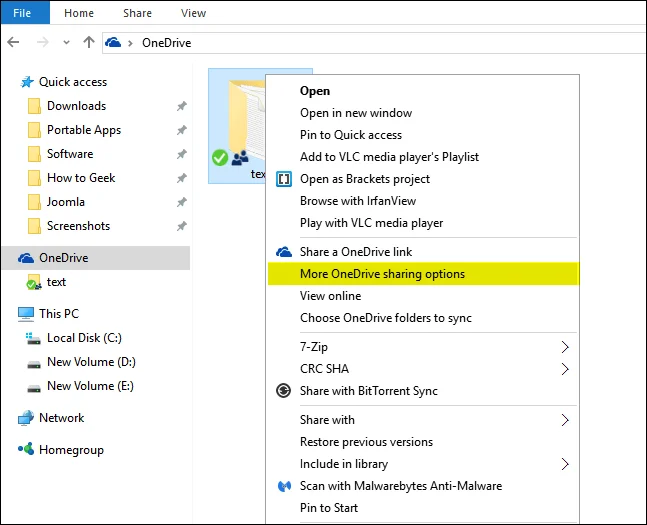
前往檔案總管,開啟OneDrive並找到要共用的檔案或資料夾。右鍵單擊檔案或資料夾,然後選擇“共用 OneDrive 連結”。
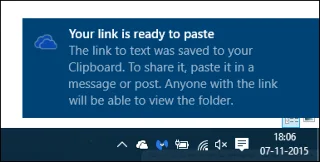
幾秒鐘後,將出現一條通知,讓您知道連結已準備就緒。
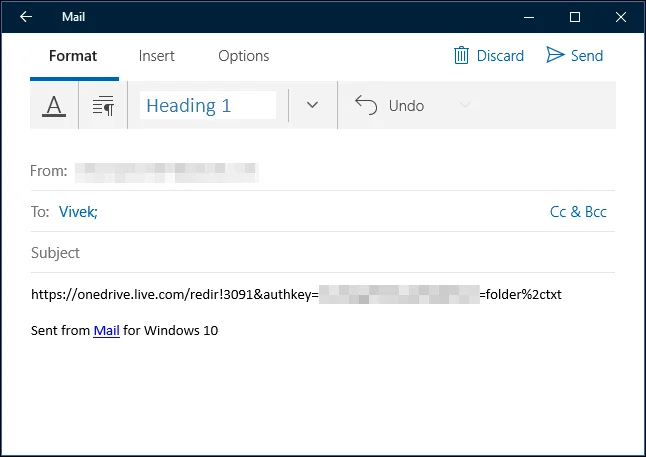
開啟「郵件用戶端」並輸入檔案收件者的電子郵件地址。在電子郵件正文中右鍵單擊並選擇“貼上” ,將內容貼上到共享OneDrive連結中。接收者收到訊息後,只需點擊連結即可存取您共享的檔案。
看更多:在 Mac OS X 和 Windows 7 之間共用檔案和資料夾
2. 從 OneDrive.com 共用檔案或資料夾:
在檔案總管中開啟OneDrive並找到要共用的檔案或資料夾。右鍵點選要共用的檔案或資料夾,然後選擇「更多 OneDrive 共用選項」。
按一下此選項後,預設 Web 瀏覽器將開啟OneDrive以顯示共用特定資料夾的選項。然後選擇任一選項進行共享。
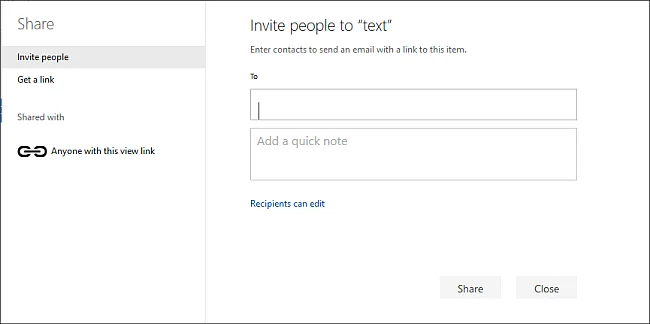
3、邀請大家:
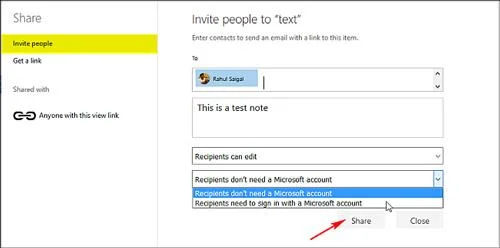
如果您想要授予個人或群組對某個項目的特定權限,請選擇此選項。在「收件者」中,輸入清單中的電子郵件地址或聯絡人姓名。此外,如果需要,您可以為收件者建立附加註解。若要變更存取級別,請按一下或按一下「收件者只能檢視」或「收件者可以編輯」。
- 如果您選擇「收件者只能檢視」,則您邀請的收件者可以檢視、下載或複製您共用的檔案。
- 如果選擇「收件者可以編輯」,收件者無需登入即可使用Office Online編輯辦公室文件。若要新增其他變更(例如新增或刪除資料夾中的檔案),收件者需要使用 Microsoft 帳戶登入。
如果選擇「收件者可以編輯」且收件者轉送訊息,則接收者可以編輯您正在共用的項目。
具有編輯權限的人也可以邀請其他人編輯專案。這是一些用戶的安全疑慮。但是,您可以返回“共享”設定以刪除您不希望允許訪問您共享的資料夾的任何人。
如果您想要與使用Microsoft 帳戶登入的收件者共用(以查看您正在共用的項目),請選擇「收件者需要使用 Microsoft 帳戶登入」( Microsoft)。如果收件者轉發您的郵件,這可以防止其他人存取您共享的項目。
點擊或點擊“共享”按鈕儲存權限設定並發送帶有連結的訊息。如果您與沒有 Microsoft 帳戶的人員共用資料夾,他們可以建立新的 Microsoft 帳戶。
4.取得連結-分享連結:
選擇此選項可與許多人(甚至是您不認識的人)分享項目。您可以使用這些連結發佈到 Facebook、LinkedIn、電子郵件或簡訊。
收到連結的任何人都可以查看、複製和下載這些項目。收件者甚至可以轉發訊息。選擇您想要的連結類型。權限允許在您建立連結時自動更新項目。
- 僅查看- 當您使用此連結類型共享項目時,收件人無需登入即可查看、複製或下載該項目。他們還可以將連結轉發給其他人。
- 編輯 -當您使用此連結類型共用項目時,收件者可以編輯特定文件,並且可以新增、複製、移動、重新命名甚至刪除共用資料夾中的文件。收件者可以轉發連結、更改共用檔案或資料夾的人員列表,甚至更改收件者的存取權限。
最後點擊或點擊「Create Link」(建立連結)
要在社交網站上發布鏈接,請點擊或點擊社交網路圖示。如果您想在短信或列印文件中包含鏈接,那麼您需要縮短鏈接。按一下或按一下「縮短連結」以建立較短的 URL。
5. 停止共用檔案或資料夾:
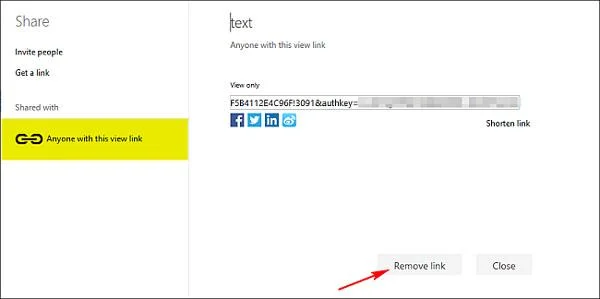
您無法透過桌面停止共用或控制存取。您只能透過OneDrive網站控製或停止轉發。若要查看您共享的所有項目,請點選或按一下左側窗格中的「共用」 ,然後點選或按一下「由我共用」。
如果您是檔案或資料夾的發送者或擁有編輯權限,則可以停止共用項目或變更其他存取權限。選擇「共享項目」複選框,然後點擊或點擊頁面頂部欄上的「共享」 。
在「共用物件」下,選擇您要變更的權限。您可以切換編輯和僅查看存取權限,並透過您建立的任何連結停止共用。
祝你好運!





