
在使用過程中,您可能想要將電腦顯示名稱變更為新名稱,可能是出於轉讓電腦使用權的原因,或者您不喜歡為您安裝電腦的人給您提供的舊名稱。但問題是你不知道如何改變?按照這篇文章,Quantrimang.com 將向您展示一些快速簡單的方法來重新命名您的電腦。
更改電腦名稱的方法
為什麼要更改電腦名稱?
除非另有說明,否則電腦和筆記型電腦均以安裝作業系統時自動產生的字母和數字命名。 PC 名稱也稱為裝置名稱或主機名,用於在電腦網路中識別您的 PC。隨機電腦名稱(例如“LAPTOP-QO1XB2”)本質上是沒有意義的,僅用於識別單一電腦。
不想將 PC 連接到工作電腦網路的個人很少知道如何更改 PC 名稱。在個人使用中,這個名稱通常不起任何重要作用。但是,如果您將自己的電腦用作電腦群組的一部分,或者使用家庭網路以外的其他電腦,則隨機產生的電腦名稱意義不大,並且不提供任何有關該電腦在網路中角色的資訊或關於用戶。
在這些情況下,了解如何更改電腦名稱並重新命名它會很有幫助。
筆記:
在決定更改電腦名稱之前,最好先了解如何在 Windows 7、8、10 以及 Mac 中尋找電腦名稱。
如何查找計算機名稱
在 Windows 中尋找電腦名稱
作為 Windows 10 用戶,您可以透過多種方式來尋找電腦的名稱。
透過搜尋功能
1. 在左下角的Windows搜尋欄中,輸入「PC」。
2. 右鍵點選「此電腦」。
3. 選擇“首選項”選單項目。
4. 電腦名稱將顯示在「完整電腦名稱」中。
透過組合鍵 Windows + Pause
1.同時按下Windows鍵和暫停鍵。
2. 在「電腦名稱、網域和工作群組設定」中,您將找到完整的電腦名稱。
透過設定
1.同時按Windows和I鍵存取 Windows 10 設定。
2. 點選“系統”。
3. 在側邊選單中,選擇「資訊」條目。
4. 您可以在「設備名稱」 下的「設備規格」部分找到電腦名稱。
透過主機名稱命令
1. 使用Windows + R組合鍵開啟「執行」視窗。
2. 輸入“cmd”並按Enter 鍵。
3.在欄位中輸入「主機名稱」 ,然後再次按Enter鍵。
4. 將出現電腦名稱。
透過IP位址查找電腦名稱
如果網路中的安全軟體偵測到特定電腦上的漏洞但只知道 IP 位址,您可以使用「執行」對話方塊和對應的 CMD 指令來尋找電腦名稱。
為此,請開啟「執行」對話方塊視窗(Windows 鍵 + R),鍵入「cmd」並按Enter。現在輸入 CMD 指令“nbtstat”,後面跟著空格和對應的 IP 位址,然後再按Enter。
nbtstat IP-Address現在您將能夠看到電腦名稱、電腦群組和電腦的 MAC 位址。
在 Mac 中尋找電腦名稱
作為 Mac 用戶,您還可以輕鬆找到電腦的名稱。可以使用以下選項:
透過蘋果菜單
1. 點選左下角或左上角的Apple圖示。
2.從下拉式選單中選擇“系統偏好設定” 。
3. 開啟標題為「共享」的資料夾。
4. 電腦名稱將顯示在頂部。
尋找本機主機名
1. 點選左下角或左上角的Apple圖示。
2.從下拉式選單中選擇“系統偏好設定” 。
3. 開啟標題為「共享」的資料夾。
4. 本機名稱將顯示在電腦名稱的正下方。
如何更改電腦名稱?
方法 1:使用 Windows 設定重新命名計算機
步驟1:首先,我們按一下「開始」選單,然後按一下齒輪圖示 ,開啟Windows設定視窗介面。
或者您可以使用Windows+組合鍵I開啟「設定」。
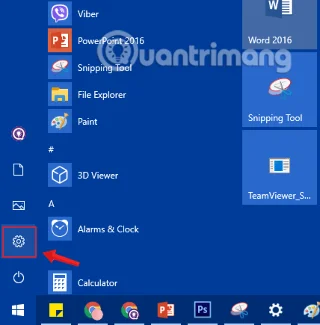
點擊“開始”功能表中的“設定”圖標
步驟2:在Windows設定介面中,繼續點選系統進行變更。

按一下 Windows 設定中的系統
步驟 3:在「系統」部分下,按一下左側視窗中的「關於」 。
若要重新命名您的計算機,請向下捲動,找到「重新命名此電腦」選項並按一下它。
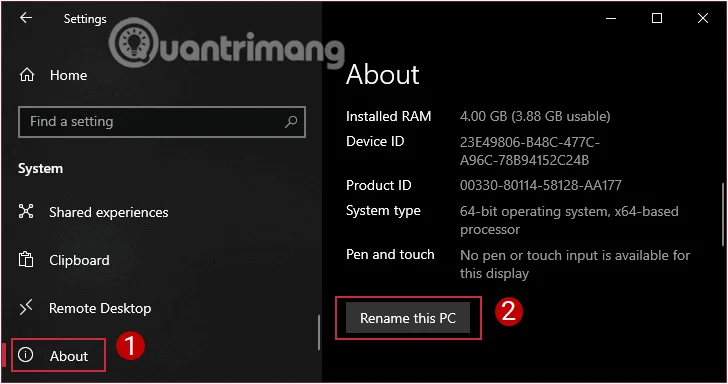
找到並點擊重命名此電腦選項
步驟 4:出現的新視窗將顯示裝置的目前名稱和一個供您輸入新名稱的方塊。輸入您要變更的電腦名稱,然後按一下「下一步」。

輸入您要變更的電腦名稱
步驟5:重新啟動電腦。當您重新啟動電腦時,變更將會生效。您可以選擇立即重新啟動以立即重新啟動,或選擇稍後重新啟動以稍後重新啟動。
選擇立即重新啟動或稍後重新啟動以儲存更改
方法 2:使用控制台重新命名 PC
步驟 1 : 在桌面畫面上,右鍵點選「電腦」並選擇「屬性」。

右鍵單擊計算機並選擇屬性以在控制面板中開啟系統
步驟2:在新介面中,按一下“更改設定”
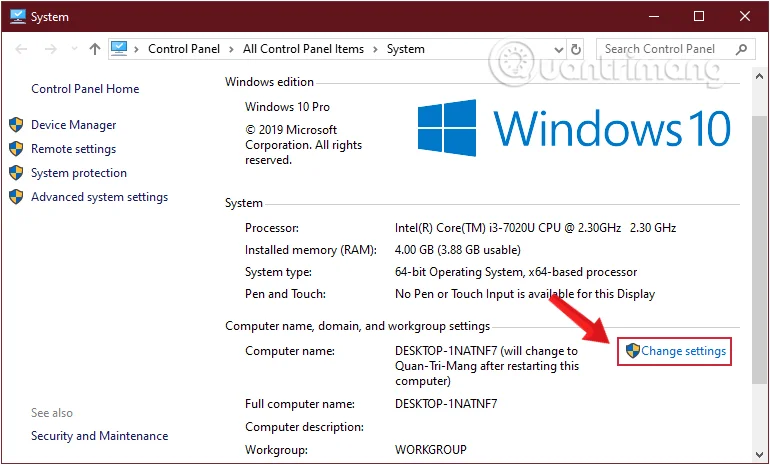
向下滾動,找到並點擊更改設置
步驟 3:當新視窗開啟時,按一下“變更...”

點擊“系統屬性”視窗中的“變更”
步驟 4:在空白方塊中輸入新名稱,然後按一下「確定」。
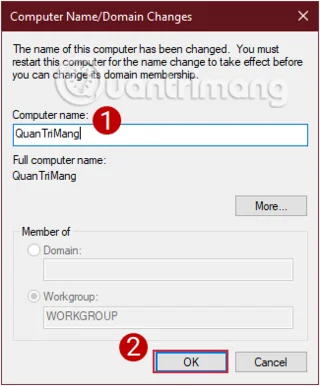
為電腦指定一個新名稱,然後按一下“確定”
之後,電腦將自動重新啟動並開始使用新名稱。
方法3:使用登錄編輯程式在電腦上重新命名
步驟 1: 在 Windows 上開啟登錄編輯程式。
步驟 2:導覽至以下路徑:
- HKEY_LOCAL_MACHINE/SOFTWARE/Microsoft/Windows NT/CurrentVersion
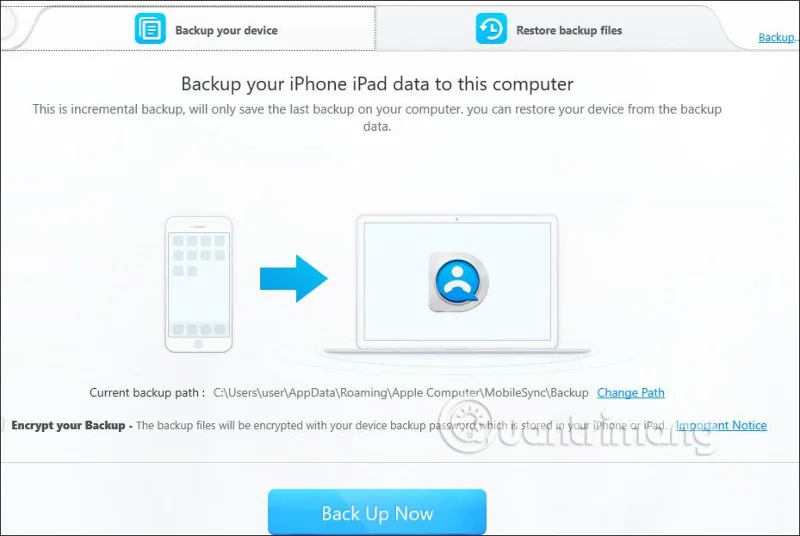
導覽至路徑 HKEY_LOCAL_MACHINE/SOFTWARE/Microsoft/Windows NT/CurrentVersion
步驟 3:在CurrentVersion 中,找到關鍵字Registered Owner和Registered Organization。

尋找目前版本中的註冊所有者和註冊組織
步驟 4:雙擊每個關鍵字「註冊所有者」、「註冊組織」並在此處重命名您的計算機,然後按一下「確定」。

在註冊所有者金鑰中重新命名 Windows 10 計算機

在註冊組織金鑰中重新命名 Windows 10 計算機
步驟5:最後,重新啟動電腦以儲存變更即可完成。
方法 4:使用命令提示字元重命名計算機
步驟1:開啟命令提示符,以管理員身分執行以管理員身分執行。
如果您使用最新版本的 Windows 10,搜尋命令提示字元後就會出現「以管理員身分執行」按鈕。

在新的 Windows 10 版本中開啟命令提示符
步驟 2:現在螢幕上出現管理員:命令提示字元視窗。在管理員:命令提示字元視窗中輸入以下命令以啟用電腦名稱編輯功能:
WMIC computersystem where caption='TENHIENTAI' rename TENMOI相應地替換電腦的目前名稱和要變更的新名稱。
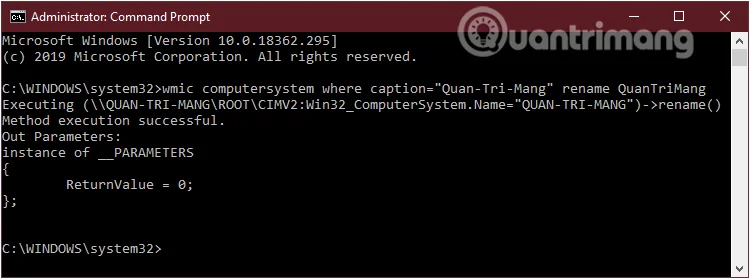
使用命令提示字元重新命名 Windows 10 計算機
步驟5:最後,重新啟動電腦以儲存變更。
方法 5:使用 PowerShell 重新命名計算機
若要使用 PowerShell 變更 Windows 10 電腦名稱,請依照下列步驟操作:
第 1 步:開啟「開始」。
步驟2: 搜尋PowerShell,右鍵點選頂部結果並選擇以管理員身分執行選項,以管理員權限開啟PowerShell。
步驟3: 輸入以下命令顯示目前PC名稱,然後按Enter:
Rename-Computer -NewName "NEW-PC-NAME"
輸入以上命令顯示目前PC名稱並回車
步驟 4: 輸入以下命令重新啟動裝置並按Enter:
Restart-Computer完成這些步驟後,您的電腦將重新啟動以套用變更。
注意:使用「設定」應用程式重新命名桌上型電腦、筆記型電腦或平板電腦的方法僅適用於 Windows 10,但您可以使用系統屬性和命令提示符,甚至PowerShell來更改它。所有主要作業系統的裝置名稱版本,包括Windows 10、Windows 8.1、Windows 7 等。
方法 6:使用 Windows PowerShell 變更遠端電腦名稱
對網路或網域具有管理員權限的使用者也可以變更相同網路或網域中其他電腦的名稱。如果您是 IT 管理員,並且無需每次想要更改網路上電腦的名稱時都需要離開座位,這尤其有用。
請依照以下步驟變更遠端電腦名稱:
步驟 1:使用管理員權限啟動 Windows PowerShell。
步驟 2:輸入以下命令:
Rename-Computer -ComputerName "ExistingRemoteName" -NewName "NewRemoteName" -DomainCredential DomainUsername -Force將ExistingRemoteName替換為遠端 PC 的目前電腦名稱,將NewRemoteName替換為要設定的遠端 PC 的新名稱,將DomainUsername替換為具有管理員權限的網域使用者帳戶,如下例所示:

更改遠端電腦名稱的命令
步驟 3:現在,輸入網域使用者的登入訊息,然後按一下「確定」。
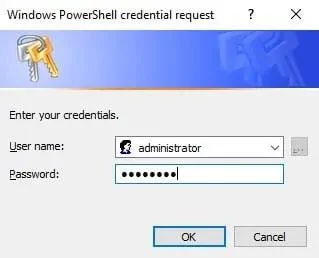
輸入網域使用者登入訊息
步驟 4:然後系統將提示您重新啟動遠端電腦以使變更生效。輸入以下命令重新啟動遠端電腦:
Restart-Computer -ComputerName ExistingRemoteName -Credential DomainUsername -Force將ExistingRemoteName替換為電腦的舊名稱,將DomainUsername替換為具有管理員權限的網域使用者帳戶,如下例所示:

重新啟動遠端電腦
步驟 5:現在,重新輸入您的網域使用者帳戶登入訊息,然後按一下「確定」。遠端電腦將重新啟動。
遠端電腦重新啟動後,其新名稱將按照您指定的方式更新。
以上是您根據需要重命名計算機的一些方法。我們來試試吧。
正玩得開心!





