
由於某些原因,您想要將 Microsoft 帳戶變更為 Windows 10 和 Windows 8.1 上的本機帳戶,例如您忘記了本機帳戶或不想使用 Windows 10 及 8.1 上的所有新功能。以下文章將指導您如何透過非常簡單的步驟將 Microsoft 帳戶轉換為本機帳戶。
1. 在 Windows 10 上將 Microsoft 帳戶切換為本機帳戶
- 按 Windows + I 組合鍵開啟 設定 應用程式。接下來,在「設定」視窗中,點擊 帳戶 => 您的電子郵件和帳戶.
- 查看右側框架上的選項列表,找到並按一下「使用本機帳戶登入」。
- 輸入您的 Microsoft 帳戶密碼以確認更改,然後按一下 下一步。
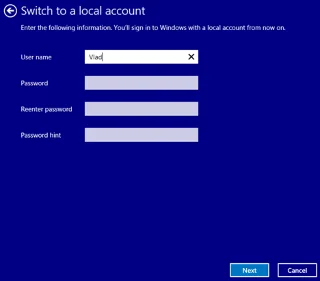
- 在「切換到本機帳戶」視窗中,輸入本機帳戶的使用者名稱、密碼和密碼提示(密碼恢復提示),然後按一下「下一步」。
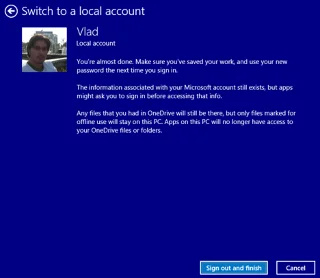
- 在下一個視窗中,按一下「登出並完成」以登出您的 Microsoft 帳戶,然後使用您的本機帳戶重新登入。

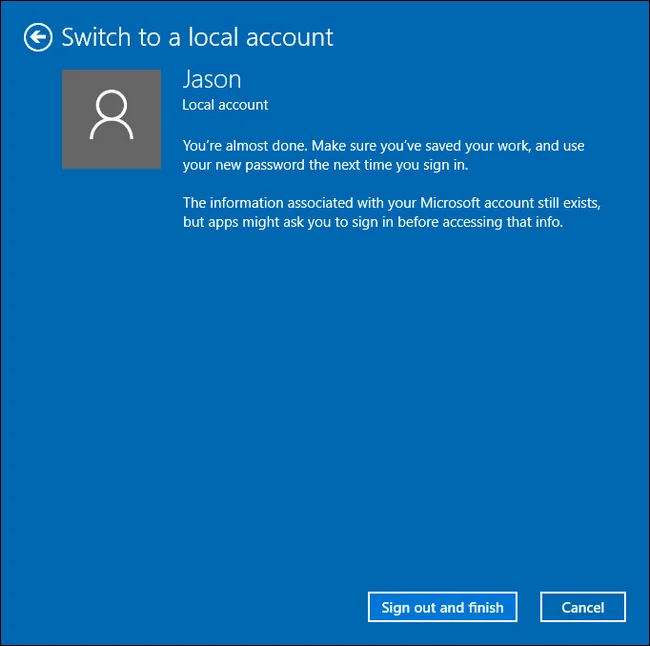
注意:此程序不會影響 Windows 10 電腦上安裝的任何檔案或程式。
2. 在 Windows 8.1 上將 Microsoft 帳戶切換為本機帳戶
- 首先登入您的微軟帳號。若要啟動「切換到本機帳戶」,請造訪 電腦設定 部分。
- 在「電腦設定」 視窗中,選擇 帳戶。

- 然後點選您的 Microsoft 帳戶名稱下方的 「斷開連線」。

- 切換到本機帳戶的步驟:
- 中斷(中斷)Microsoft 帳戶後,請依照下列步驟將 Microsoft 帳戶切換為本機帳戶:

- 首先,您必須確認您的Microsoft帳號密碼以確保安全。輸入您的 Microsoft 帳戶密碼,然後按一下 「下一步」 繼續。

- 輸入您要建立的本機帳戶的使用者名稱和密碼。如果需要,請建立密碼提示,按一下 「下一步」 繼續。

- 按一下 「登出並完成」 以允許 Windows 8.1 完成帳戶配置並登出您剛剛建立的本機帳戶。登出後,使用剛剛建立的新本機帳戶重新登入。

結論
您的所有帳戶設定(包括您下載的應用程式)都將轉移到您的新帳戶。即使您可以使用 Microsoft 帳戶登錄,您的 Microsoft 帳戶也不會消失。如果需要該資訊來解鎖該應用程式的所有功能,您仍可以將該資訊輸入到任何應用程式的設定中。
更多資源
查看相關文章以獲得更多信息:
祝你好運!





