這裡有一個讀者的問題:
剛剛在我的電腦上設置完 Outlook,並開始收到來自不同人的一些電子郵件。我注意到的一件事是,我也開始收到那些在我的 Windows 10 桌面上不斷彈出的黑色小警報。我不記得出現在 Windows 7 上的那些。警報還會發出惱人的嗶聲。我還注意到,每當我可以開始閱讀未讀電子郵件時,任務欄右側就會彈出一個小信封。所以我想我對你們的問題是我是否有辦法關閉 Outlook 通知和聲音。看起來我的傳入通知設置似乎與我在 Gmail 中的設置不匹配。
非常感謝你的問題。實際上,這是一個及時的,因為我巧合地設置了我的新 Outlook 2019 安裝。我還覺得新消息警報可能會成為生產力殺手,因為它們會不斷彈出並使您脫離流程。因此,為了保持專注並提高工作效率,我通常會繼續修改默認的 Outlook 設置,並擺脫傳入的消息彈出警報。實際上,這可能是我在全新 Outlook 安裝上設置 Outlook.com 和 Yahoo 電子郵件帳戶後立即做的第一件事。
在這篇文章中,我想繼續解釋使用 Office 2019 安裝的新電子郵件警報設置的配置,適用於 Windows 10 和 MAC OSX。也就是說,下面概述的過程將適用於以前的 Microsoft Office 版本。
在 Outlook 中靜音通知
正如預期的那樣,與以前的 Microsoft Office 版本相比,關閉 Outlook 桌面警報在這裡並沒有太大變化。
以下是步驟:
- 打開微軟 Outlook。
- 點擊文件,然後選擇選項,然後選擇郵件。
- 在消息到達部分繼續並取消選中以下框:顯示桌面警報並播放聲音。
- 請注意,您還可以在此處隱藏右側桌面欄中的信封圖標。
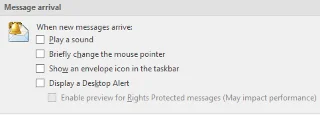
- 完成後,點擊確定。
注意:有幾位讀者問我們是否可以關閉和取消 Outlook 新電子郵件通知;但是,當某些人收到的電子郵件進入您的收件箱時,請保留這些通知。基本上,上面概述的過程將禁止所有收件箱電子郵件的通知,並且不能被覆蓋。也就是說,您可以定義一個新的 Outlook 規則,將電子郵件路由到您將創建的特定文件夾,例如重要電子郵件,然後您可以編寫一個簡短的 VBA 宏,當有新消息命中時會彈出通知文件夾。
在 macOS 上的 Outlook 中靜音和警報
- 打開適用於 macOS 的 Outlook。
- 點擊Outlook,然後選擇首選項。
- 然後在個人設置下,繼續點擊通知和聲音。
- 在消息到達部分取消選中“在我的桌面上顯示警報”複選框。
- 然後,在Sounds下,取消選中所有適用,如下所示。請注意,我還取消了任何提醒並發送消息警報聲音。
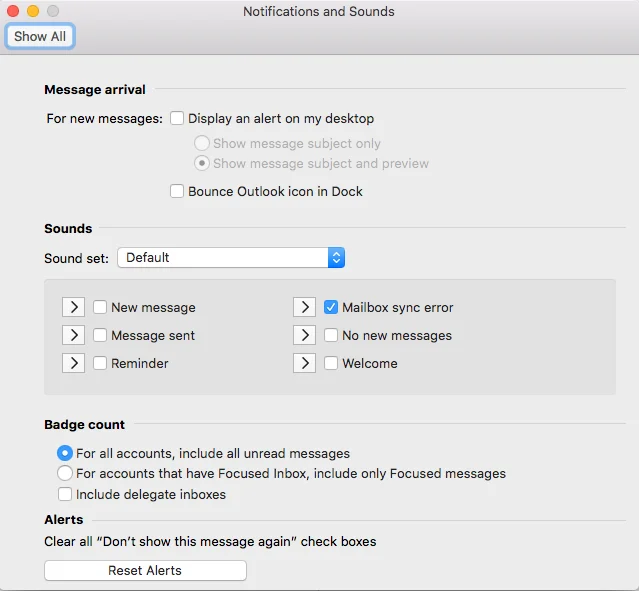
- 完成後,關閉對話框。
恢復默認通知設置
如果您有興趣恢復您對模式所做的更改,只需修改上述設置即可。Outlook 將立即為您恢復桌面警報。
靜音團隊通知
讀者問我關於禁止來自 Microsoft Teams 的橫幅通知以及如何做到這一點。這是一篇關於如何使 Microsoft Teams 彈出窗口靜音的有用博客文章。
如有任何問題,請隨時給我們留言。