適用於:Windows 7/8/10 和 MAC 操作系統。
這是我們從想要在 Office Outlook 365 中添加頁腳簽名文本的讀者那裡收到的一個問題:
大家好。我的一個客戶給我發了一張紙條,底部有一個非常漂亮的簽名,上面寫著他的姓名、地址和聯繫方式。想問你如何將我自己的簽名自動插入到我的 Outlook 電子郵件中。請注意,我同時使用多個電子郵件帳戶——Gmail 用於商業用途,Outlook.com 用於個人;所以我想定義幾個簽名。那可能嗎?如果是這樣,怎麼做?
嘿 - 謝謝你的問題。使用 Microsoft Outlook 為傳出的電子郵件設置自定義簽名非常簡單。由於我現在正在設置我的新 Outlook 2019 安裝,我想解釋使用該版本的過程。也就是說,其他 Outlook 版本的過程幾乎相同。
在 Outlook 365 / 2019 / 2016 中添加和更改簽名
以下是創建或編輯 Outlook 電子郵件簽名塊的方法:
- 首先,打開Outlook,然後選擇“文件”菜單。
- 現在,選擇選項。
- 然後,繼續並選擇Mail。
- 在對話框的右側點擊簽名按鈕。
- 將出現以下對話框:
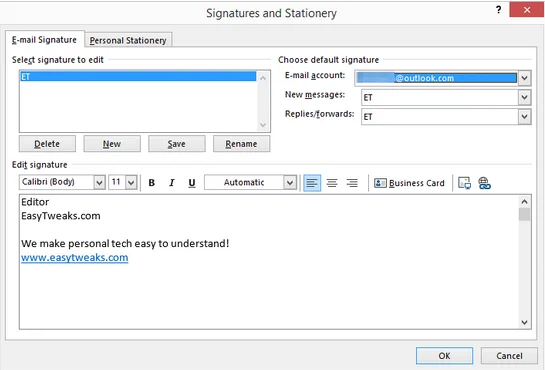
- 打新。
- 更改您的簽名很容易:只需使用“編輯簽名”框即可根據需要自定義您的文本。
- 請注意,您可以輕鬆地將鏈接(到您的網站和/或電子郵件地址)、圖片和名片添加到您的簽名中。您甚至可以製作一個漂亮的手寫簽名並將其附加到外發電子郵件中。
- 根據需要,使用電子郵件帳戶下拉菜單將默認簽名關聯到不同的電子郵件帳戶(Gmail / Yahoo/ Exchange / Outlook)。
- 指定是否應將您的設置用於新電子郵件/回复時或兩種情況。
- 請注意,您可以根據需要創建任意數量的簽名條目。這允許您為專業、商業和個人用途設置不同的默認簽名。只需確保相關條目與正確的電子郵件帳戶相關聯。
- 打完就OK了。
在 macOS 中更改 MS Outlook 簽名
- 點擊Outlook。
- 現在點擊Preferences。
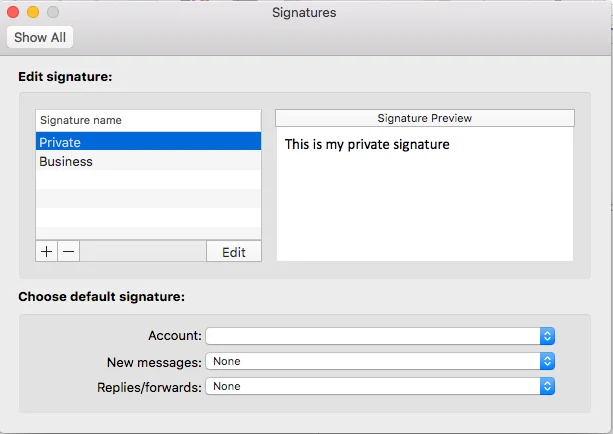
- 然後,在電子郵件下,點擊簽名。
- 點擊 + 號添加簽名。
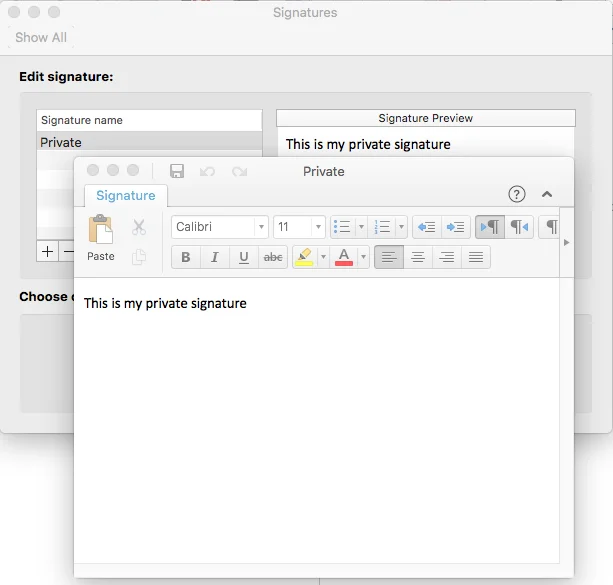
- 根據需要編輯您的簽名文本。
- 關閉對話框。
- 使用“帳戶”下拉菜單將簽名與特定電子郵件帳戶(GMail/Outlook/Yahoo/Work Exchange)相關聯。
- 指定是否應將其用於新電子郵件/回复時或兩種情況。
- 繼續並根據需要添加其他簽名。
更新 Outlook.com 簽名
- 從您最喜歡的 Web 瀏覽器繼續並登錄到 Outlook.com。
- 在上方任務欄的右側,點擊設置按鈕。
- 然後在搜索框中,輸入電子郵件簽名並點擊下面的鏈接。
- 將打開撰寫和回復對話框,如下所示:
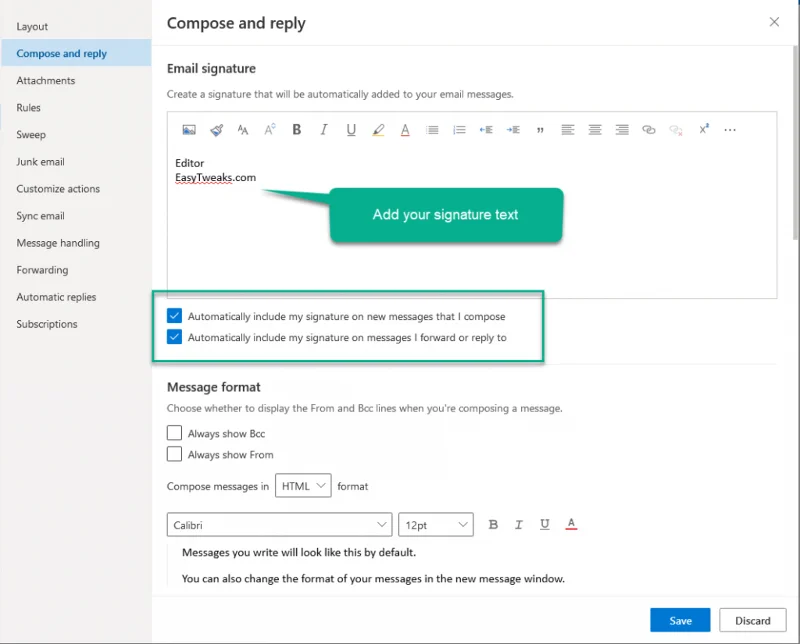
- 根據需要添加/修改您的簽名文本,包括鏈接、電話號碼、公司標准信息。
- 確定是否在新聞電子郵件、電子郵件轉發和回復中自動包含簽名。
- 點擊保存。
備份您的簽名
幾個讀者問我簽名文本在 Windows 中的保存位置,以便他們可以在需要時備份 Outlook 電子郵件簽名。切換計算機時,可以通過網絡/硬盤驅動器或 OneDrive 複製已經定義的個性化簽名,然後將其合併到 Outlook 中。
在 Windows 7/8 和 10 中,Outlook 簽名位於::\Users\\AppData\Roaming\Microsoft\Signatures文件夾。創建簽名時,會在該文件夾中創建多個文件,每個文件對應於不同的 Outlook 郵件格式:htm、rtf 和 txt。此外,還會創建一個包含與簽名相關的附加文件的文件夾。需要時,請確保將相關文本備份並複製到新計算機。
HTML 圖形/動畫和超鏈接
您可以通過插入圖片(bmp、jpeg、png)、動畫 (gif) 和超鏈接來為簽名添加個人風格。
在 Windows 和 MAC 版本的 Outlook 中編輯簽名時,您會發現“插入圖片”和“插入超鏈接”按鈕可讓您完全完成該操作。
進行如下操作:
- 打開簽名對話框,如上所示。
- 點擊插入圖片圖標
- 瀏覽到您在 PC 中的圖片位置。
- 選擇圖片文件並點擊確定。
注意:也可以添加動畫文件(gif 或 swf 格式),但不同的電子郵件提供商的政策可能會隔離包含動畫的郵件或在發送給收件人之前從電子郵件中刪除動畫文件。
今天就到這裡,如有問題歡迎留言。