最後更新:2019 年 10 月。
這是我們剛剛為讀者提出的一個問題:
您好,我是一名旅行社,想定義一個自定義電子郵件模板來回复客戶發給我的電子郵件。我還想加快我的約會安排過程,並有一個模板可以用來快速創建約會和會議。如果有幫助,我正在使用 Outlook 365。提前感謝您提供的任何幫助。
謝謝你的問題。開始了 ;-):
Outlook 電子郵件模板
設置預定義的電子郵件非常簡單。您需要做的就是鍵入並格式化電子郵件消息,然後將其保存為模板以供將來使用。
注意:為簡單起見,在這篇文章中,我將使用簡單的消息和會議模板示例,但是您可能希望研究為 Outlook 定義更複雜的用戶可填寫表單。
按照以下步驟創建Outlook 電子郵件模板:
- 打開 Outlook。
- 點擊新電子郵件。
- 鍵入您的電子郵件主題。
- 鍵入您的電子郵件文本。這是一個簡單的例子:
- 插入您的簽名(如果需要)。
- 現在,您需要將您的電子郵件另存為 Outlook 模板文件(帶有 ont 擴展名)以供進一步重複使用。
- 繼續並點擊文件。
- 現在點擊另存為並提供文件名;在我們的簡單示例中,它將是:“Speaking Application Approved”。
- 將電子郵件保存為模板,不要忘記將文件類型設置為 .oft,如下所示。
- 點擊保存。
- 關閉消息。
- 如果出現提示,請點擊保存所有更改。
基於模板發送電子郵件
重用現有模板也很簡單:
- 打開 Outlook。
- 擊中新項目。
- 現在選擇更多項目。
- 選擇選擇表格。
- 現在您需要選擇存儲您在上一步中構建的模板的位置。在文件系統位置選擇用戶模板,然後選擇“Speaking Application Approved”條目,如下所示
- 點擊打開。
- 在收件人和抄送框中定義您的電子郵件收件人;如果需要,請定義黑碳副本 (BCC)。
- 發送您的電子郵件。
Outlook 會議邀請模板
以同樣的方式,您可以為您的會議和約會重用預定義的格式。
繼續定義您的會議模板並將其保存為 .otf 文件;然後將您的請求發送給與會者。
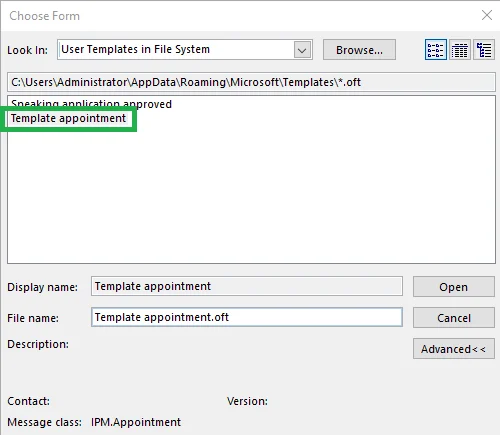
編輯您的消息和約會模板
有時您可能需要修改 Outlook 表單/模板。
為了做到這一點,請按照以下步驟進行:
- 如上所示在重用模板部分中打開您的表單文件。
- 進行所需的更改。
- 點擊文件,然後另存為,然後使用不同的名稱保存文件。
模板保存在哪裡?
幾個讀者問我們 Outlook 通常在哪個文件路徑中存儲所有自定義模具。
默認情況下,該位置位於您的用戶帳戶下。在 Windows 10 /8 或 7 中,它將是:C\:users\\AppData\Roaming\Microsoft\Templates。
您顯然可以將文件存儲在 Windows PC 操作系統的不同位置。
提示:如果您不確定確切位置,可以運行 Windows 搜索 .oft 文件。
macOS 的電子郵件模板
定義您的自定義格式
如果您使用 Outlook for macOS 並希望定義自己的自定義模板格式,請執行以下操作:
- 打開展望
- 點擊新郵件
- 寫下您的電子郵件文本。
- 從上欄中點擊另存為模板...
- 然後選擇您的模板文件夾並點擊保存。
在 macOS 上發送基於模板的消息
將您的自定義電子郵件固定保存後,您可以繼續使用它來加快工作速度。請遵循以下說明:
- 打開 Outlook。
- 從上欄中,點擊文件
- 點擊新建並選擇從模板新建
- 您的模板文件夾將打開,注意與 Windows 不同的是,macOS 將您的模板存儲為 .emltpl 文件。
- 選擇您的電子郵件模板並點擊OK。
- 根據需要填寫您的電子郵件收件人。
- 最後但同樣重要的是,繼續發送您的信息。
注意:macOS 上的 Outlook 不支持約會和會議模板