最後更新時間:2020 年 5 月。
適用於:Outlook 2019、365、2016、2013
這是我們剛從一位讀者那裡得到的一個快速問題:
我已經 使用您的教程自學了為 Outlook開發 VBA 宏的主題。現在,我想運行我新創建的宏,我收到一條消息,指出“此項目中的宏已被禁用,我應該諮詢在線幫助”。關於我在這裡做錯了什麼的任何線索?
謝謝你的問題。看起來您遇到了與宏安全設置相關的問題。請繼續閱讀以進行修復。
Outlook 宏被禁用。怎麼修?
在我們幫助您允許 Outlook 宏之前,讓我們了解一些基礎知識。宏是嵌入在 Microsoft Office 應用程序中的 Visual Basic 代碼片段。我們在 Outlook 中編寫的宏存儲在 VBAProject.otm 文件中,其行為和對最終用戶的可用性由 Outlook 宏安全設置控制。
您收到的錯誤消息僅僅是因為您的 Microsoft Outlook 宏設置被設置為禁用宏。原因是自定義宏可能會對您的計算機構成潛在威脅。這正是您永遠不應該從未知資源複製宏的原因。
假設您自己編寫了宏並且在您的 PC 上運行它感覺很舒服,您應該相應地調整宏安全設置。
要訪問您的安全設置,請執行以下操作:
- 打開微軟 Outlook
- 從功能區,點擊File。
- 點擊選項。
- 從左側面板中,點擊Trust Center。
- 然後點擊信任中心設置。
- 然後宏設置。
現在,繼續設置您的安全級別。我們的建議是使用以下設置:
a) 版本 365/2019:使用 Disable All Macros with Notification 或
b) 版本 2016/2013:僅對數字簽名使用通知……
- 完成後,繼續點擊OK。
- 最後但同樣重要的是,重新啟動Outlook。
- 您的宏現在應該正在運行。
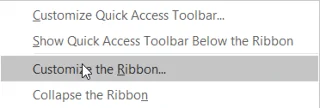
如果您已經啟用了 Outlook Developer 選項卡,則該過程會更加簡單。僅供參考,Developer Ribbon 菜單包含一個集成開發環境,允許您編寫 VBA 宏代碼。讓我們快速了解如何從“開發人員”選項卡切換宏安全設置:
- 首先,讓我們繼續啟動 Microsoft Outlook。
- 從功能區,點擊開發人員命令。
- 現在,繼續點擊宏安全按鈕。
- 按照我們上面的描述進行。
如果對 Outlook 宏有後續問題,請發表評論。快樂編碼😉