這是我前幾天收到的一個問題:
Microsoft Teams 剛剛在我們的組織中推出,似乎人們仍在習慣它。我應該如何在 Teams 中安排我的會議?您能否提供一些創建和共享 Teams 會議鏈接的最佳做法?
安排團隊會議
為簡單起見,我們將重點介紹在 Teams 中開始會議的兩種不同方法:內置會議應用程序(可能更適合小型團隊)和 Microsoft Outlook 應用程序(適用於 Windows 或 macOS)。
在 Outlook 中創建團隊會議
大型組織中的業務用戶可能會使用Outlook 的 Microsoft Teams 插件來安排他們的約會。以下是如何做到這一點:
- 打開微軟 Outlook。
- 導航到日曆選項卡。
- 從功能區,點擊加入團隊會議按鈕。或者,點擊New Item >> Teams Meeting。
- 然後繼續輸入您的會議名稱,邀請所需的團隊成員。
- 每個被邀請的人都會收到一個 Outlook 請求,他們可以使用下面顯示的鏈接輕鬆訪問您的音頻或視頻會議。

- 會議聊天以及文件、筆記和會議白板(如果使用的話)將在您的團隊聊天應用程序中可用。
- 請注意,如果與會者沒有安裝 Microsoft Teams,他們將需要下載桌面版或 Web 版才能加入。
直接在 Teams 中組織會議
如果您沒有可用的 Outlook 集成,您仍然可以使用 Microsoft Teams 中的會議應用程序(在桌面、Web、Android 或 iOS 中)來安排您的會議。
- 從應用程序欄中,點擊會議。
- 選擇是現在開始會議還是安排未來的約會或會議。
- 對於已安排的會議,請添加您的標題/描述並設置約會開始時間和持續時間。
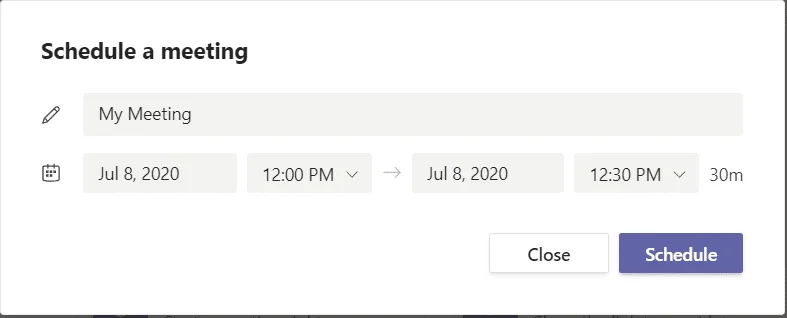
- 然後點擊時間表。
- 然後通過 Outlook 或 Google 日曆發送您的會議邀請(這將在您的日曆中顯示您的會議),或者簡單地複制會議邀請並通過電子郵件發送給與會者(這不會與日曆集成)。
- 如果完全適用,請不要忘記根據需要設置會議選項(例如會議佈局、底部面板行為等)。
享受 Teams,如有問題請告知我們。