這是我們從 Eva 那裡得到的一個問題:
在不到三週的時間裡,我安排了與一位重要客戶的會面。在我收到的 Outlook 邀請中,有一個 Microsoft Teams 鏈接,我應該使用它來加入會議。我想確保我在會議之前涵蓋了所有相關的物流方式。您能否提供一份快速清單,說明我應該怎麼做才能確保我可以參加會議並最大程度地減少遇到技術問題的風險?
謝謝你的問題。在今天的教程中,將涵蓋與作為內部或外部成員準備和參與 Teams 會議相關的最流行主題。
加入 Teams 會議的快速指南
下載和設置團隊
為防止最後幾分鐘出現問題,建議在會議之前,您將確保您的計算機已設置為運行 Teams。轉到Microsoft Teams站點,將應用程序下載到您的計算機和/或移動設備上。繼續完成安裝過程,並確保在您的客戶會議之前一切順利。
從 Outlook 加入
- 您很可能收到了 Outlook 日曆會議請求,其中在邀請正文的下部嵌入了以下鏈接。您應該使用該特定鏈接在適當的時候加入會議。您可能需要考慮定義 Outlook 提醒,以確保您不會忘記您的會議。
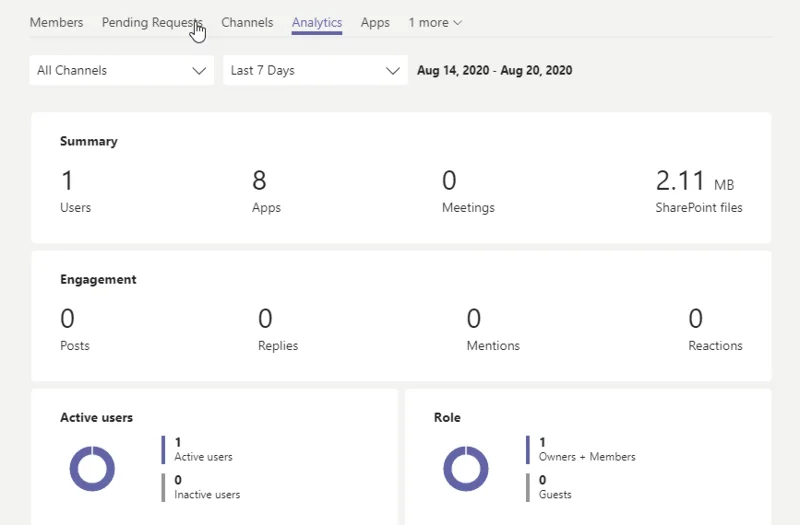
- 或者,您可以使用功能區中的會議按鈕,如下所示。
- 如果您的計算機或移動設備中尚未安裝 Teams,系統將提示您安裝桌面應用程序或以其他方式通過 Web 加入。
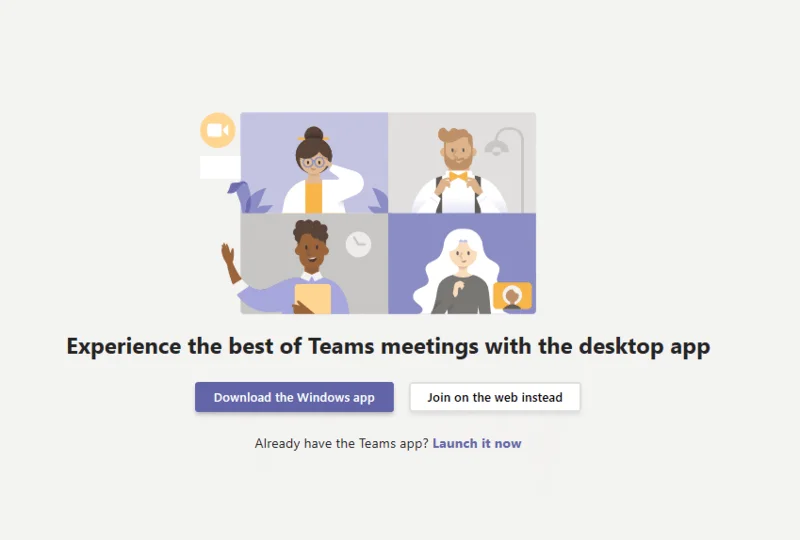
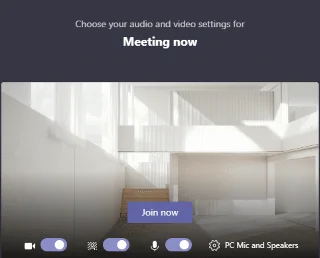
- 安裝軟件或通過網絡加入後,將出現以下對話框。
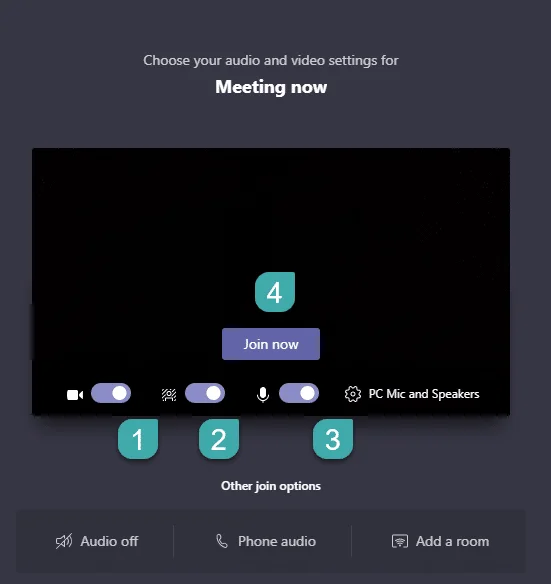
- 繼續並如上所述指定會議設置。啟用/禁用您的相機 (1),根據需要模糊背景 (2) 並設置您的音頻 (3)。
- 完成後點擊立即加入 (4)
- 您還可以為視頻通話設置自定義背景,如下所示。
- 如果您是外部客人,您可能會被安排在會議大廳中,並且需要等待其中一位業主/組織者將您添加到活動中。如果您在最初加入後的 15 分鐘內未被錄取,您將需要掛斷並重新加入。
- 一旦獲准,您就可以根據需要使用會議欄與他人共享您的屏幕內容、提問、靜音或取消您的視頻。
從日曆應用加入 Teams 會議
如果您在 Teams 中啟用了日曆應用程序,則可以直接從那裡加入已安排的會議。
- 從應用程序欄中,點擊日曆。
- 導航到您的會議
- 點擊藍色加入按鈕。
- 按照上一節中的說明進行操作。
使用加入代碼
您可能已收到加入特定團隊的代碼。如果是這樣,請執行以下操作:
- 從左側的應用欄,點擊 Teams。
- 在您的團隊列表的下方,點擊加入或創建團隊按鈕。
- 輸入代碼並點擊加入。
無法加入 Teams 會議?
可能有幾個問題會阻止您加入會議。具體問題可能包括您的互聯網連接的質量和可用性、虛擬專用網絡 (VPN) 設置、音頻和視頻設備、軟件和硬件問題。重新啟動您的 Windows PC 是一種選擇,如果時間緊迫,這將是您最好的選擇。如果這不可能,最好聯繫您的主持人,看看您是否可以通過電話撥入加入。
添加到 Teams 會議時,您是否遇到過挑戰?請隨時在下面的評論部分告訴我們。