這是我們從多蘿西那裡得到的一個問題:
非常感謝與 Microsoft Teams 相關的帖子,這些帖子有助於我在工作場所從 Zoom 和 Skype 過渡到 Microsoft Teams 時開始工作。這是我自己的一個問題:我最近被添加到多個 Teams 頻道,發現自己不僅在收到來自同事的聊天消息時收到桌面通知(其中一些正在播放聲音),而且在有人加入頻道等時收到通知。關於如何關閉 Teams 中的桌面消息或至少最小化正在進行的通知數量的任何想法?
謝謝多蘿西的留言。加入新的協作平台時,在保持最新狀態與保持高效和專注之間取得平衡是很有幫助的。在這個快速教程中,我們希望幫助我們的讀者在 Microsoft Teams 中定義他們的通知設置,以便他們符合自己的偏好並幫助他們保持高效。您可能希望根據需要嘗試使用 Teams 通知,因為您始終可以恢復到原始警報設置。
關閉 Microsoft Teams 彈出窗口警報
以下是在 Teams 中隱藏橫幅桌面警報的方法:
- 打開Microsoft Teams桌面或 Web 客戶端。
- 點擊位於上方團隊欄右側的用戶圖標。
- 然後點擊Manage Account打開您的 Teams Settings。
- 從“設置”對話框的左側,選擇“通知” 。
- 然後點擊自定義按鈕。
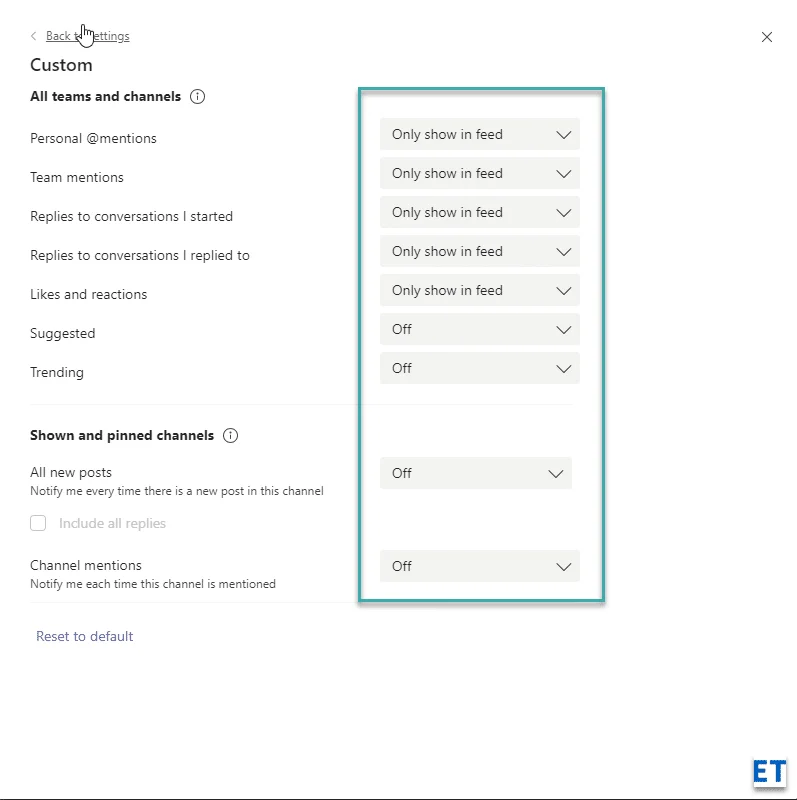
- 現在繼續為消息(包括聊天)設置自定義警報設置,在個人/私人聊天或頻道中提及您的人,發佈到您的團隊源中的信息
- 請注意,對於每個設置,您通常可以從以下選項中進行選擇:通過橫幅和電子郵件通知、僅通過橫幅通知或根本不通知。
- 例如,以下是我用來最小化來自 Teams 的彈出橫幅消息的設置:
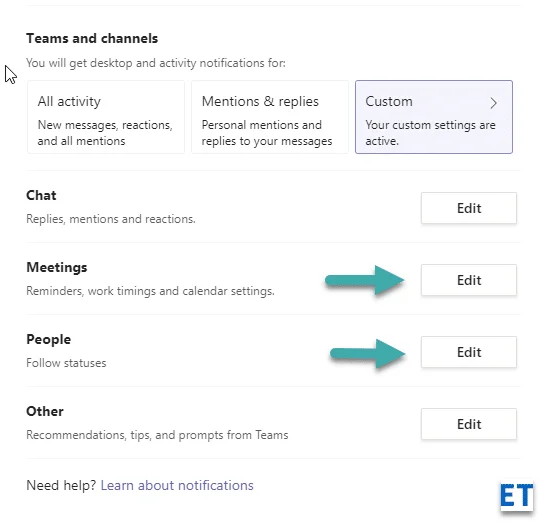
- 接下來,使用“會議”和“人員”部分中的“編輯”按鈕來控制會議提醒警報並關注其他人員的出現狀態(如果需要)。
關閉 Teams 聲音
如果您想禁用聲音,該過程也很簡單:
- 打開 Team Settings對話框,點擊您的 Teams 圖標,然後點擊Manage Account。
- 點擊通知。
- 然後在外觀和聲音部分,關閉支付通知聲音滑塊。
如果您使用的是較舊的 Team 版本,對話框看起來會有些不同;所以你需要以不同的方式禁用聲音:
- 在“其他”部分中,設置您的通知聲音,如下所示:
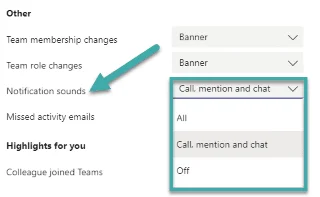
- 選擇關閉選項。
停止頻道通知
如果您是團隊/頻道所有者,您可以輕鬆控制來自頻道的通知數量。這在您有一個繁忙的頻道不斷向其成員廣播消息的情況下特別有用。
- 在 Teams 應用中,導航到您的特定頻道。
- 點擊更多選項以訪問頻道通知。
- 通過點擊關閉選項停止所有消息。
- 或者,使用自定義選項來定義新頻道帖子和回復以及@提及的警報設置
停止 Teams 電子郵件通知
讀者詢問他們如何能夠選擇退出有關他們在離開 Teams 時錯過的對話的電子郵件通知。
- 點擊你的團隊頭像。
- 點擊管理帳戶。
- 團隊設置對話框將打開。
- 現在繼續並打開通知選項卡。
- 在電子郵件部分中,對於錯過的活動電子郵件設置,選擇關閉選項。請注意,您可以選擇以預定義的時間頻率(例如每小時、每天等)獲取定期摘要,而不是關閉來自團隊的所有電子郵件。
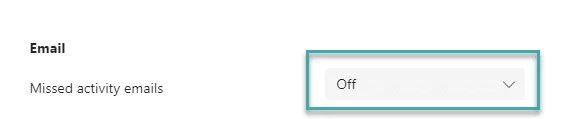
- 關閉設置對話框。
禁用新聞通知
如果您是一個大型團隊或頻道的一員,該團隊或頻道不斷在每日新聞摘要中彈出橫幅廣告或只是打破新聞,您可以在不離開團隊的情況下禮貌地緩解這種情況。
進行如下操作:
- 轉到左側菜單中的 Activity 應用程序。
- 您的 Feed 將打開。
- 並找到您可能會收到的令人討厭的新聞警報之一。
- 點擊省略號 (...) 圖標。
- 點擊頻道通知。
- 將所有新帖子下拉菜單設置為關閉或僅在摘要中顯示。請注意,這將禁止來自頻道的所有新彈出通知,或者僅在您的 Feed 中顯示它們。
在會議中關閉消息
一些人詢問是否有可能在某些時期(例如在重要會議期間)隱藏來自 Teams 的通知。
仍然沒有完美的解決方案,但有幾個解決方法,
方法一:
現在可以使用非常需要的設置來禁止消息預覽。這是一項強大的功能,適用於您可能正在使用的不同客戶端(桌面、iOS、Android 等)。
- 點擊您的 Teams 頭像。
- 然後點擊管理帳戶。
- 然後選擇通知選項卡。
- 通過向左滑動按鈕來停用顯示消息預覽(如上所示)。
方法二:
將您在 Teams 中的狀態設置為“請勿打擾”,這將抑制不緊急或來自您的優先聯繫人的通知。
您可以通過單擊您的團隊頭像然後設置狀態來將您的狀態設置為 DRD;或者只需在上方面板搜索欄中鍵入/drd 。
關閉 Android 上的通知
- 在 Android 手機上打開 Microsoft Teams 應用程序。
- 單擊 Teams 應用程序左上角的菜單圖標。
- 點擊設置。
- 選擇 通知 並點擊常規活動按鈕 。
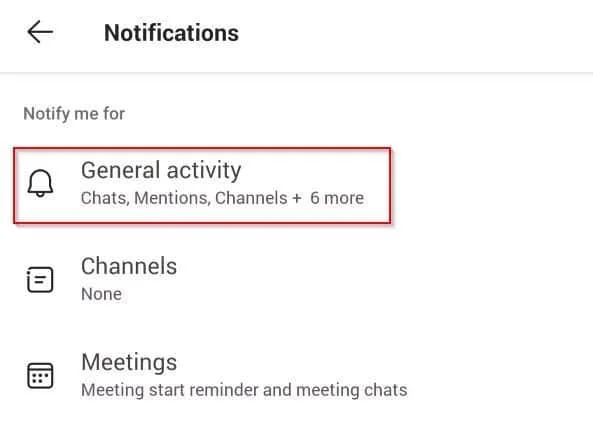
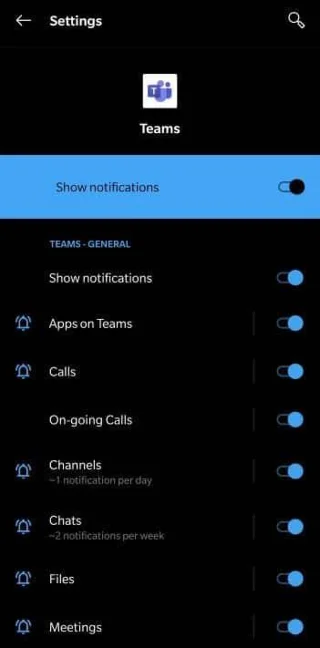
- 您可以在此處管理通知設置。例如,如果需要,我們可以選擇靜音呼叫、聊天、會議
- 如果您不需要來自 Microsoft Teams 的任何通知,請繼續關閉“ 顯示通知”滑塊。
如有任何問題,請隨時給我們留言。與此同時,享受 Teams 😉