幾天前,我們收到了一位讀者的來信:
嘿!我通常使用 Microsoft Teams 進行持續的項目管理和溝通,但最近我們與一些使用 Cisco Webex Meetings 進行團隊和供應商協作的客戶簽訂了合同。現在項目如火如荼,會議安排在左右,我無法跟上來自 Webex 的傳入會議彈出通知和“嗶”聲的數量。 特別是因為我還收到了很多我想禁用的 Zoom 彈出窗口,以及即將到來的會議的 Outlook 提醒。
謝謝你的問題。隨著團隊協作軟件(Microsoft Teams、Zoom、Webex 等)的使用越來越多,我們還需要處理越來越多的桌面通知。這些不可避免地會影響我們專注於手頭任務的能力。幸運的是,管理 Webex 通知設置並不難。繼續閱讀以獲取有關如何從 Webex 關閉這些桌面警報和聲音的快速答案
停止 Webex 彈出通知和聲音
假設您在 Windows 上,請執行以下操作:
第 1 步:通過點擊桌面圖標或底部任務欄中可用的任務欄圖標來調用您的Cisco Webex Meetings應用程序。如果由於某種原因其中任何一個都不可用,只需在任務欄搜索菜單中鍵入應用程序名稱,您可以通過點擊放大鏡打開該菜單。
第 2 步:Webex Cisco Meeting的應用程序將出現。在標題中點擊設置圖標。
第 3 步:轉到通知選項卡並使用滑塊禁用會議通知,然後確保點擊保存(如下所示的步驟)。
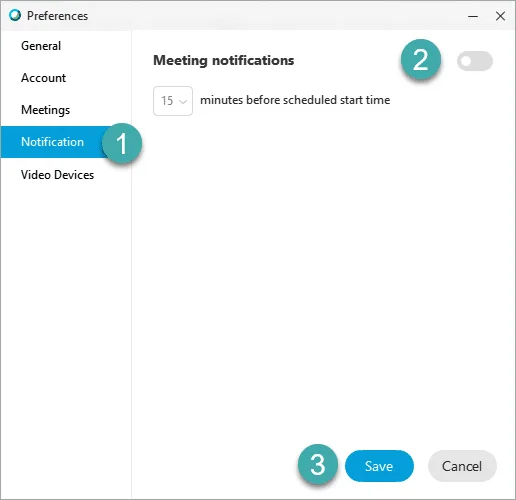
請注意,您還可以在應用程序中設置通知時間,因此如果 Outlook 在會議開始前 15 分鐘默認提供提醒,Webex 可以在約會開始時間提供臨時提醒。
差不多就是這樣,但如果 Webex 提醒和警報仍然存在,請確保重新啟動 Windows 計算機,一切就緒。如有需要,請隨時提出後續問題。
閱讀這篇文章以禁用 Webex Meetings在您轉動計算機時自動啟動。