
這是我們前幾天收到的一個問題:
在我們的工作組中,我們每天都使用 Zoom 與同事和客戶進行交流。我們主要使用音頻和視頻會議,也有團隊頻道和一對一聊天。問題是,現在,在積極使用 Zoom 幾個月後,我每天都會收到大量的桌面警報和聲音。這很煩人,因為它影響了我的專注能力。特別是當我參加視頻會議時,這也很糟糕。是否有一些神奇的設置可以用來自動靜音這些惱人的橫幅,這些橫幅會從我的 Windows 桌面右下方彈出?不知道它是否有幫助,但我在 Windows 10 上;但是,如果您可以為 MAC 提供一些指示,我相信我也可以做到。非常感謝任何幫助。”
關閉所有 Zoom Chat 推送通知
以下是如何輕鬆靜音來自 Zoom 聊天的所有傳入警報:
- 打開縮放。
- 點擊屏幕右上角的縮放圖標。
- 接下來,點擊設置。
- 現在導航到聊天選項卡。
- 然後向下滾動到推送通知部分。
-
在這裡你有兩個有用的選擇:
- 標記無以立即關閉所有 Zoom 聊天消息。
- 或者標記僅私人提及,以隱藏來自 Zoom 頻道的所有通知,並僅接收來自 1:1 聊天的通知。
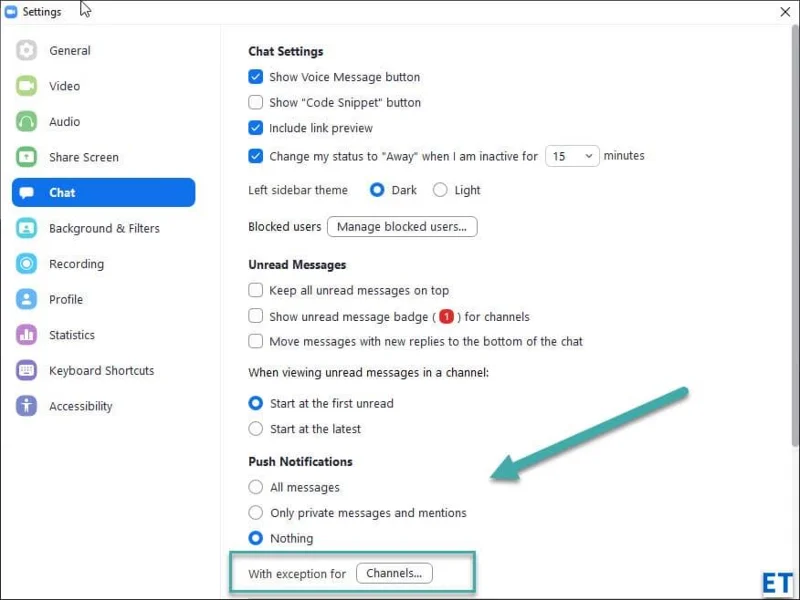
注意:如果您想停止來自嘈雜 Zoom 頻道的警報,但又想繼續接收來自其他人的通知,您可以通過點擊 Channels... 按鈕來定義例外情況。下一節將對此進行更多介紹。
靜音縮放組警報
Zoom 允許您為您所屬的頻道定義消息傳遞策略:
- 在“設置”對話框中,導航到“聊天”選項卡。
- 然後在推送通知部分,點擊頻道...按鈕。
- 現在為每個組定義通知級別。
- 完成後,點擊保存。

請注意,您需要為您所屬的每個頻道定義設置。使用上述步驟一次性消除所有警報。
在 Zoom 會議中關閉窗口通知
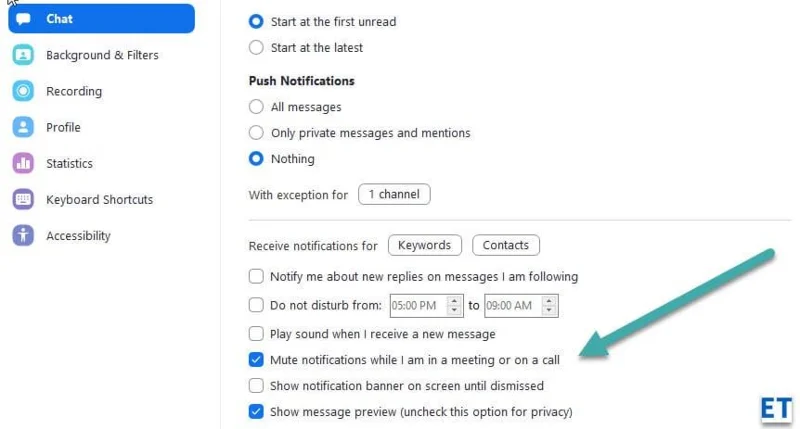
我們還被問及如何避免來自 Zoom 的桌面警報。有一個小知識開關可以解決問題:
- 打開縮放設置(點擊縮放應用右上角的用戶圖標)。
- 然後選擇聊天。
- 向下滾動並確保選中...時靜音通知。
為某些聊天通知設定例外
如果您使用 Zoom 進行工作,某些聊天訊息可能非常重要,因此您不應該停用它們的通知。值得慶幸的是,Zoom 有一項功能,可讓您根據某些管道、聯絡人甚至訊息中的「關鍵字」設定例外。
在 Zoom 聊天中為頻道設定例外
您可以透過點擊「例外...」選項中的「頻道」按鈕,為某些頻道的停用通知建立例外。

將開啟“重要頻道”視窗。在這裡,您可以選擇要繼續接收聊天通知的管道。您甚至可以自訂您想要為這些重要管道接收的通知類型(所有訊息、僅私人訊息或提及或無)。
點擊視窗右下角的「儲存」按鈕以儲存變更。

設定聯絡人例外
如果您希望停用所有聊天通知,但僅讓特定聯絡人保持活動狀態,請按一下「接收…的通知」選項中的「聯絡人」按鈕。
只有當您在推播通知中選擇「無」時,「聯絡人」按鈕才會出現。

勾選您想要繼續接收通知的對應聯絡人旁邊的方塊,然後按一下「聯絡人」畫面右下角的「儲存」按鈕。

現在,除了您在此框中選擇的聯絡人之外,所有聊天通知都將被停用。
關鍵字的例外情況
如果您希望在全域停用 Zoom 聊天通知的情況下獲得某些關鍵字的聊天通知,請按一下「聯絡人」按鈕旁的「關鍵字」按鈕。

然後,新增您想要接收通知的關鍵字,然後按一下「完成」。

現在您將收到包含這些關鍵字的所有訊息的聊天通知。



阿健
作為一名IT人員,我會把這篇分享給我的同事,大家都需要這些有用的信息
高雲
我覺得這篇文章對於很多遠程工作者都很有幫助,生活中常常會有這種小煩惱!
HÁN: Moon
有時候我真的想見到這些通知,但也不想被打擾,有沒有選擇性的關閉聊天呢
文文
如果有朋友也在用Zoom,可以把這篇文章分享給他們,看來很多人都需要這個設定
小萱
這篇文章真的很實用!Zoom的聊天通知有時候讓我分心,現在知道怎麼關掉了,真的太開心了
小天使
這些步驟真的簡單明瞭,感覺Zoom使用起來會舒服多了。作者加油!
小白兔
我還以為只有我覺得這個通知煩呢,原來大家都有這個困擾!希望未來能有更好的解決方案
小草莓
每次上會議時,如果有聊天通知跳出來,我真的會非常分心,現在終於解決了,非常感謝
貓咪555
剛剛關掉了聊天通知,工作時好專注!這簡直是救星,謝謝分享
阿強的朋友
建議在更新Zoom前先看看有沒有最新版本,這樣可能會解決更多問題!
阿寶
我之前一直不知道可以這樣設定,現在趕緊去試試!感謝你的分享,給我很大的幫助!
月光
文章寫得很好,語言簡單易懂。但是,我如何設置來確保不會錯過緊急消息呢
小雪的家
哈哈,這個問題我這幾天也煩惱過,原來這麼簡單!謝謝分享,太給力了
老吳
為什麼Zoom的通知這麼煩?我覺得經常被打斷,這篇教學太重要了!感謝作者
海豹
Zoom的設定特別多,有時候真不知道該怎麼選。希望下次可以發更多相關的技巧!
娜娜
請問,如果我想把聊天通知關掉,只想關鍵字通知怎麼辦?有沒有辦法呢