幾天前,我參加了與幾位同事和客戶的 Microsoft Teams 會議。然後我注意到演示者正在描述一張我看不到的幻燈片。然後我打開了與一位同事的私人聊天,並很快了解到演示文稿對其他參與者完全可見,但對我不可見。
在這篇簡短的文章中,我想描述一下我為了能夠訪問演示文稿而經歷的簡單故障排除過程。我使用的是 Windows 10 操作系統,因此這應該與以前的 Windows 版本相關。花了 2 分鐘,我開始運行。
無法加入和查看 Microsoft Team 演示文稿?
檢查您的網絡
我最初認為這個問題與我的虛擬專用網絡連接 (VPN) 有關。我斷網了,問題沒有解決。然後我查看了家庭辦公室的 WIFI 信號——一切都很好。問題依然存在。
重新啟動 Microsoft Teams
我嘗試的下一個修復是完全退出並重新啟動 Teams。
- 在 Windows 任務欄(屏幕底部)中,找到 Microsoft Teams 圖標。
- 右擊並點擊退出。
- 然後從任務欄點擊搜索圖標(放大鏡)。
- 然後我輸入 Microsoft Teams 並按 Enter 啟動應用程序。
- 下一步是再次嘗試查看演示文稿 - 沒有運氣。
想成為 Microsoft Teams 高級用戶嗎?
閱讀:您應該了解的40 個 Microsoft Teams 有用的提示和技巧。
清除團隊緩存
我的第三步是重置應用程序緩存。這是如何完成的:
- 首先,退出 Microsoft Teams。請注意,如果應用仍在後台運行,Teams 將不允許您清除緩存。
- 在任務欄中,點擊搜索按鈕。或者,使用 Windows 按鈕 + S 快捷方式。
- 鍵入%appdata%。
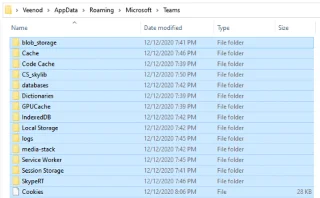
- Windows 資源管理器對話框將打開。現在導航到Microsoft文件夾。
- 您將看到一個名為Teams的文件夾。製作該文件夾的副本,並將其存儲在 PC 中的安全位置。
- 現在進入 Teams 文件夾並刪除Cache文件夾。
- 重新啟動 Teams,問題應該消失了。