這是我們的一位讀者提出的問題:
嗨,我最近被介紹給 Microsoft Teams與我的學生一起開設在線課程。我有一些我用來教的 PowerPoint 演示文稿。我可能需要對 PowerPoint 進行註釋以提供更清晰的解釋,但我在 Teams 中看不到任何註釋工具(與Zoom 不同,您可以輕鬆地註釋屏幕共享。)。您能否幫助我了解如何在使用 Microsoft Teams 進行屏幕共享時進行註釋?
謝謝你的問題。團隊尚未在我們共享的屏幕中引入註釋功能。有兩種解決方法:
- 使用像 SysInternals ZoomIt 這樣的外部工具。
- 使用開箱即用的白板
下載 ZoomIt
- 從 SysInternals站點下載 ZoomIt 。
- 解壓縮下載的文件並執行 ZoomIt.exe。

- 在這裡您可以看到我們可以在 ZoomIt 中使用的選項列表。
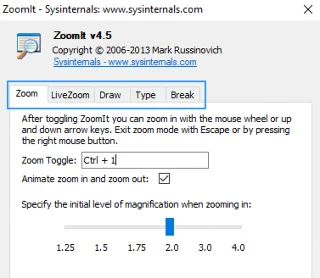
- 啟用 ZoomIt 後,您可以單擊快捷鍵查看功能。
在 Teams 中使用 ZoomIt 進行註釋
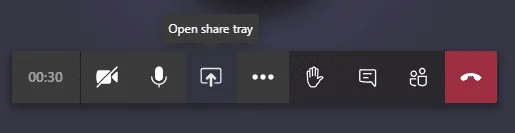
- 加入會議後,單擊打開共享托盤圖標。
- 通過桌面視圖打開您的 PowerPoint 演示文稿。
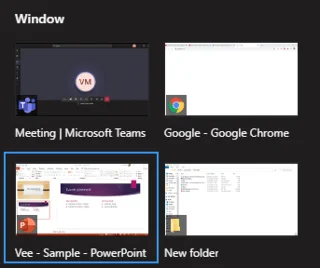
- 縮放- 這將凍結共享,我們可以在演示期間放大和縮小。
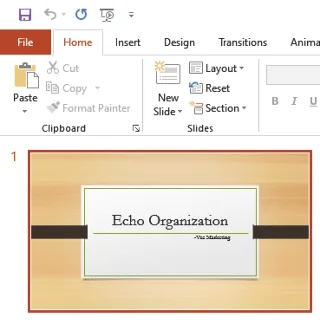
- LiveZoom – 這與我們的 Zoom 相同,但此功能使我們即使在縮放期間也可以使用與機器的交互。
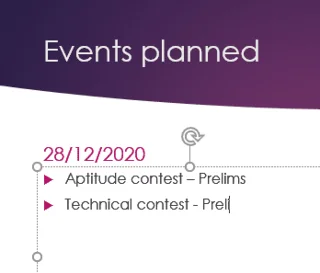
- 繪圖- 它為我們提供了一個畫筆工具,我們可以在演示過程中突出顯示和繪製。
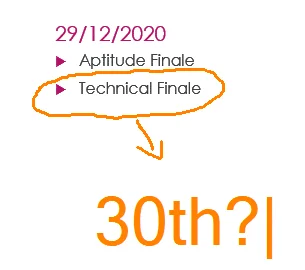
- 類型- 這將允許我們使用文本框,我們可以在框內輸入。我們可以在 ZoomIt 選項中格式化字體類型。
- Break Timer – 這將顯示一個計時器默認值為 10,我們可以通過向上和向下箭頭鍵增加或減少它。

使用 Teams Whiteboard 進行註釋
- 在團隊會議中,單擊共享托盤並選擇白板。
- 白板讓我們能夠從每個人那裡收集更多數據並提出很多想法。
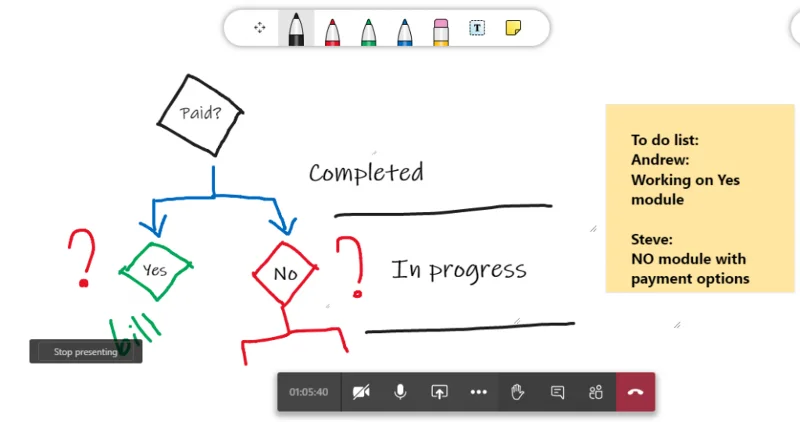
- 我們有不同顏色的鋼筆工具、橡皮擦、添加文本和為白板添加註釋。

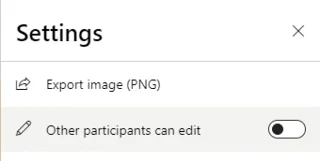
- 我們可以允許或拒絕參與者編輯白板並導出白板圖像。
- 以下是會議會話的示例輸出。