這是我們從一位讀者那裡得到的一個問題:
我一直在嘗試更改我的團隊在 Microsoft Teams 上的頭像之一。但是由於某種原因,上傳和保存圖片的選項似乎被禁用了。它現在顯示此問題 2 週。我是否需要特殊權限才能修改 Teams 圖標。如果是的話,你能為我提供一個解決方案嗎?
謝謝你的問題。在這篇文章中,我們將討論這個問題以及我們如何設置頻道和團隊圖標。
替換默認團隊頭像
- 而不是使用您的桌麵團隊,登錄到您的團隊網站。
- 使用您的 Teams用戶名和密碼登錄。
- 從左側的團隊導航面板中,找到您的團隊。
- 單擊您要替換默認頭像的團隊旁邊的省略號圖標。

- 現在,繼續點擊Manage team。
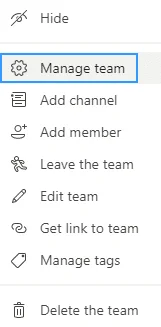
- 將鼠標懸停在上方並單擊筆圖標以更改團隊的頭像。

- 它將與您在桌麵團隊中看到的相同。
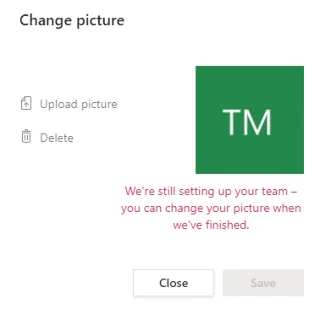
- 現在,將鼠標懸停在上傳圖片上,右鍵單擊並選擇檢查。
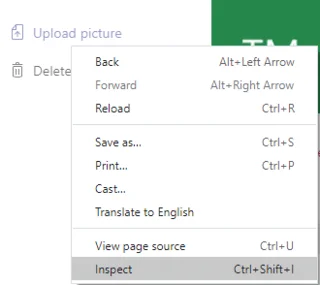
- 在 Elements 下,在按鈕標籤中雙擊disabled=”disabled”,將其刪除並按Enter。
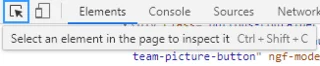
- 接下來,在開發者工具的左上角,將有一個用於選擇要檢查的元素的圖標。點擊圖標。
- 單擊圖標後,將鼠標懸停在更改圖片中並單擊“保存”按鈕。
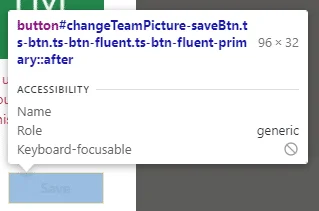
- 在保存按鈕標籤中,雙擊disabled=”disabled”,將其刪除並按Enter。

- 現在,您將看到“上傳”和“保存”按鈕均已啟用。
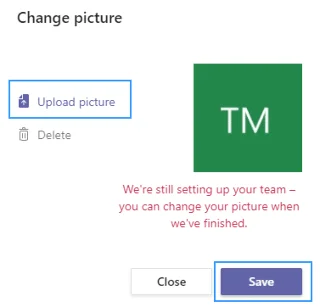
- 現在您可以上傳您選擇的圖像。
- 最後而且絕對不是最不重要的,點擊保存。
如果有問題和評論,請隨時給我們留下評論。