這裡有一個讀者的問題:
我的機器上安裝了 Microsoft Teams。出於某種原因,我的 Teams 軟件在我打開時沒有加載。我已經嘗試了很多次,但我沒有解決這個問題。重新安裝 Microsoft Teams 是唯一的解決方案嗎?很高興知道是否有更簡單的替代修復。謝謝。
謝謝你的問題。在這篇文章中,我們將看看可能的修復,以防在 Windows PC 上調用 Teams 時沒有出現。請按照以下步驟解決問題,如果有其他問題,請給我們留言。
步驟 1:完全停止 Microsoft Teams
在我們著手解決問題之前,請按照以下步驟阻止 Microsoft Teams 在您的計算機上運行。
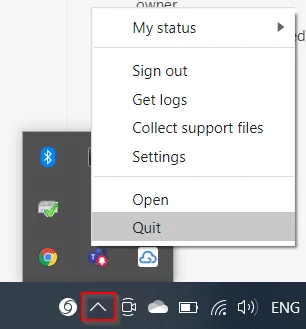
- 單擊 托盤圖標 並檢查是否有正在運行的團隊應用程序。
- 如果是,請右鍵單擊該圖標並選擇 退出。
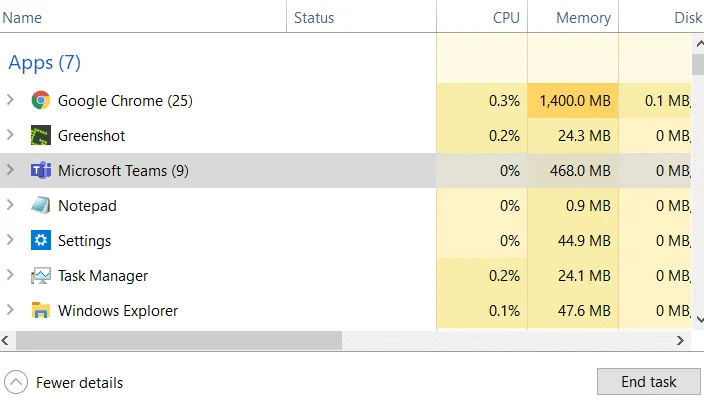
- 打開 任務管理器 ,查看是否有任何與 Microsoft Teams 相關的進程正在運行。
- 如果有任何任務正在運行,請選擇該進程並單擊 “結束任務”。
步驟 2:清除 Microsoft Teams 緩存:
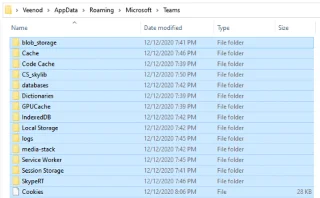
- 打開 文件資源管理器 並粘貼以下鏈接以訪問 Teams 緩存路徑。
- 路徑: %AppData%\Microsoft\Teams\Cache。
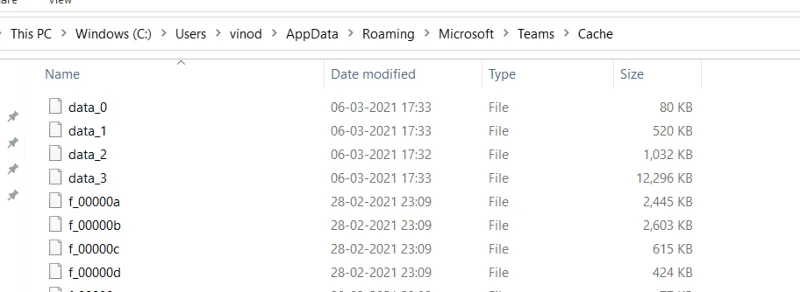
- 從文件夾中刪除所有 緩存文件 。
- 清除緩存文件將刪除 Teams 中所有臨時存儲的文件。
可選步驟:驗證 Teams 是否設置為自動啟動
Microsoft Teams 可能未配置為在您打開計算機時自動運行。如果您每天使用 Teams,您可能希望確保將Teams 配置為在您啟動 PC 時自動啟動。
第 4 步:重新啟動計算機
- 清除 Teams 緩存後;繼續並重新啟動您的個人計算機並驗證 Teams 是否正在加載。
- 如果問題仍然存在,請嘗試再次重新安裝 Microsoft Teams。