這是我們剛剛從一位讀者那裡得到的一個問題:
剛剛加入了一家非常廣泛使用 Microsoft Teams 的新公司。由於到目前為止我將 Zoom 用於協作目的,將 GMail 用於電子郵件,我有一個簡單的問題:我希望能夠輕鬆地將 Teams 會議附加到傳出的電子郵件和/或會議請求邀請中。如何從我的 Outlook 日曆創建 Microsoft Teams 會議並將其共享給其他人?
感謝您提出問題,開始使用新的在線協作工具需要一些學習。您可能想查看我們的 Microsoft Teams 提示和技巧彙編。
現在 - 我們的答案。
安裝 Outlook 的 Teams 加載項(如果缺少)
為了連接 Teams 和 Outlook,您需要確保 Microsoft Teams 插件已安裝在您的計算機中並在 Outlook 中啟用。為確保檢查 Teams 插件是否已啟用,請導航到 Outlook 日曆並註意功能區菜單中的 Teams 按鈕部分。
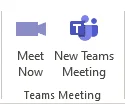
如果看不到 Teams 命令,請按照本教程中概述的步驟在 Windows 和/或 macOS 操作系統中啟用 Microsoft Outlook 的 Microsoft Teams 加載項。
發送 Microsoft Teams 會議鏈接
現在您已確保 Teams 和 Outlook 已連接,請按照以下步驟安排、創建和發送您的 Teams 會議邀請。
- 打開 Microsoft Outlook(桌面或 Web)。
- 轉到您的日曆選項卡。
- 點擊新團隊會議按鈕。
- 將打開一個新的 Outlook 會議對話框。您會注意到您的會議邀請已包含一個可見的 Microsoft Teams 會議鏈接,參與者需要點擊該鏈接才能加入會議。
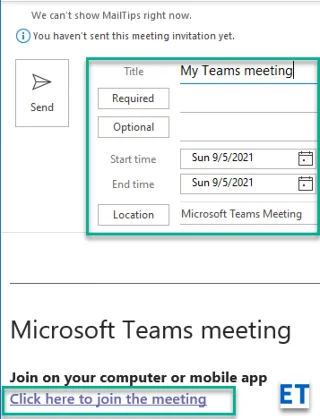
- 輸入描述性會議標題和預定時間。
- 邀請所需的與會者。
- 寫一個簡短的說明來解釋會議目的。
- 完成後點擊發送。
- Outlook 會將 Teams 會議添加到您的日曆中。
邀請外部/來賓用戶加入您的 Teams 會議
如果您需要將會議邀請鏈接發送給組織外部的用戶,下面概述的過程也適用。
但請注意,來賓用戶需要由會議主持人或您的組織參與者之一獲准加入會議。