這裡有一個讀者的問題:
管理層要求我錄製一系列團隊會議,以便稍後與其他無法參加的成員分享。在第一次會議中,我手動打開了錄音。開始第三次會議時,我只是忘了記錄團隊會議。我想我的問題如下:由於每個人都提供了記錄和轉錄會議的權限,有沒有辦法自動記錄會議,以便我以後可以將其分發給相關方。
自動記錄 Teams 會議
不久前,微軟推出了一項非常需要的功能,允許會議主持人自動開啟錄製功能。下面簡要介紹了自動錄製所需的設置。
假設您使用的是Microsoft Outlook:
- 導航到您的 Outlook 桌面或 Web 日曆。
- 安排新的 Teams 會議。這是一個方便的教程。或者,打開已安排的會議。
- 從 Outlook 上部功能區,點擊設置按鈕,然後選擇會議選項。
- 或者,從會議文本區域點擊會議選項。
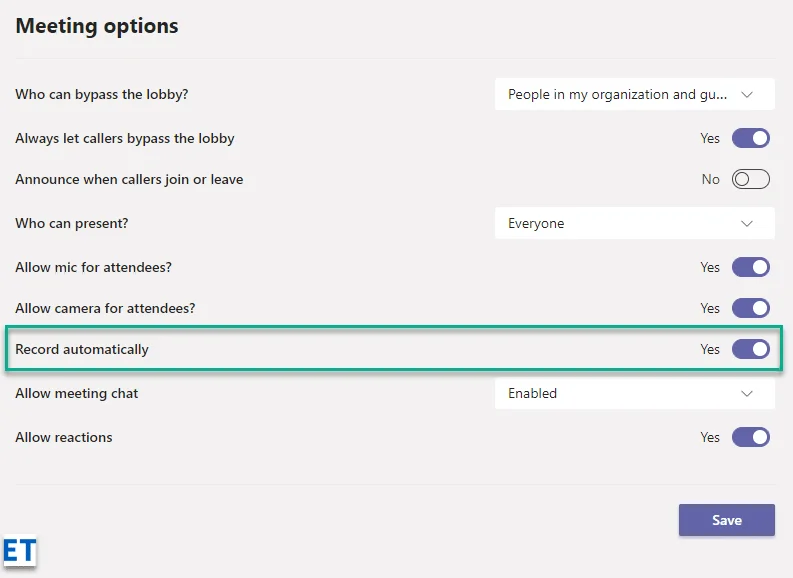
- 在會議選項對話框中,啟用自動錄製,如下所示。第一個參與者加入會議後,錄製將立即開始:
- 點擊保存。
如果您使用的是Teams 日曆:
如果您使用的是Teams 日曆,請執行以下操作:
- 在 Microsoft Teams 中,打開日曆應用程序。
- 安排新會議或查找現有會議系列或事件。
- 返回日曆視圖,右鍵單擊會議並點擊編輯。
- 點擊會議選項。
- 按照上述第 5-6 節中的說明進行操作。
團隊錄音保存在哪裡?
通常,Microsoft Teams 將記錄存儲在 OneDrive 和 SharePoint 中。頻道會議存儲在 SharePoint 中,可從頻道文件選項卡輕鬆訪問。
可以從Microsoft Teams 應用程序的會議聊天選項卡中檢索單個會議記錄。詳細信息可以在我們的Teams 錄製位置教程中找到。
錄製權限
請注意,設置自動錄製只能由會議主持人完成。