這是安妮的一個問題:
我經常使用 Microsoft Teams 與我的同事和客戶進行視頻會議。我已經看到我可以輕鬆地以非常無縫的方式應用虛擬背景,例如在使用縮放背景時。我還可以很容易地添加新的圖像文件,然後在我的 Teams 通話中將它們用作背景過濾器。問題是我不使用任何隨 Teams 一起安裝的罐裝背景過濾器,並且希望將其刪除。也就是說,沒有簡單的方法可以從應用程序中刪除這些背景。有沒有辦法在 Windows 中訪問 Teams 背景文件夾並手動刪除背景/
從文件夾位置刪除 Teams 背景
謝謝你的問題,確實是一個好問題。您是對的,截至今天,Microsoft Teams 不提供允許從後台文件夾中刪除不需要的條目的簡單用戶界面。也就是說,您可以直接從背景文件夾手動刪除圖像,如下面的分步指南所示。
訪問 Teams 後台文件夾位置
- 首先,首先關閉並退出 Microsoft Teams。
- 現在,繼續打開您的 Windows 計算機文件資源管理器(通過按 Windows 鍵 + E)。
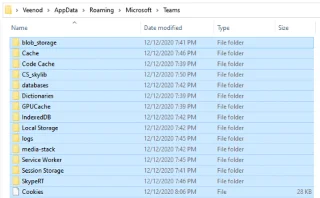
- 導航到 Teams 默認圖像背景目錄: C:\Users\\AppData\Roaming\Microsoft\Teams\Backgrounds 。
- 製作背景文件夾的副本。這將作為備份,以防您需要恢復您將刪除的任何背景。在完成此步驟之前不要繼續進行。
刪除不需要的背景
- 在 Windows 資源管理器中,打開背景目錄。
- 您將看到 Microsoft Teams 附帶的默認圖像以及您上傳的圖像。

- 現在繼續選擇不需要的文件並刪除它們。
訪問 Teams 後台過濾器
- 現在,繼續打開 Microsoft Teams。
- 開始視頻通話。
- 在呼叫的音頻和視頻設置對話框中,啟用視頻。
- 現在點擊,背景過濾器。
- 您不需要的虛擬背景圖像已被刪除並且將不可用。
額外學習
獎勵:為沒有背景的用戶應用模糊
您可以使用團隊管理中心自動將背景模糊套用於會議期間未使用任何視訊效果或背景圖像的任何使用者。會議和客製化策略都控制會議背景。但是,定制策略優先於會議策略;您在自訂策略中更改的任何設定也將反映在會議策略中。
使用以下步驟為不使用任何背景或影片效果的使用者套用模糊背景:
從 Teams 管理中心的導覽窗格中選擇 會議 。
在「會議」下,選擇 自訂政策 以選擇現有政策或建立新政策。
在您選擇的政策中,導航至 會議背景 部分。
將 未選擇任何效果時套用背景模糊 設定切換為 關閉< a i=4> 至 開 以啟用此設定。
選擇 儲存