這是來自 Dev 的一個問題:
我幾乎每天都在工作中使用 Microsoft Teams。最近我看到 Teams 變得很慢,有時看起來它只是掛到了我需要註銷並重新啟動它的地步。我的一位同事告訴我,在這種情況下,他們的 IT 部門建議從文件資源管理器中刪除緩存目錄。您能否提供有關如何刪除 Teams 緩存文件夾的指導?
感謝開發者的問題。在本教程中,您將找到清除 MS Teams 緩存的分步過程。請注意,刪除緩存不會從您的團隊帳戶中刪除與您的團隊/頻道或任何 1:1 或群聊對話歷史記錄關聯的任何文件,因為這些文件分別存儲在 SharePoint 和 OneDrive 中。但為了安全起見,我們建議您在刪除緩存文件夾之前備份該文件夾(通過將其複製到本地或云驅動程序或 U 盤中)。
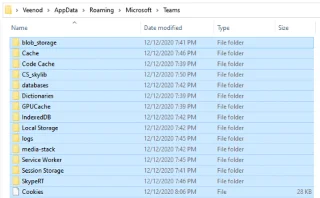
團隊緩存位置
Teams 緩存位於\%appdata%\Microsoft\Teams路徑。默認情況下,它將指向 C:\Users\\appData\Roaming\Microsoft\Teams。要訪問它,只需將路徑粘貼到文件資源管理器中。
刪除團隊緩存文件夾
- 在 Microsoft Teams 中,點擊您的個人資料圖標/頭像,然後繼續並選擇Sign Out。
- 如果 Microsoft Outlook 已打開,請繼續關閉它。
- 現在從您的 Windows 任務欄點擊您的 Windows 圖標,鍵入文件資源管理器並點擊資源管理器按鈕。
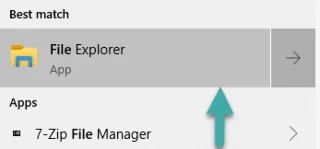
- 或者,點擊鍵盤上的 Windows 按鈕 +E 以找到文件資源管理器。
- 接下來在地址欄中鍵入%appdata%\Microsoft 。
- 將Teams文件夾備份到本地或云驅動器中。
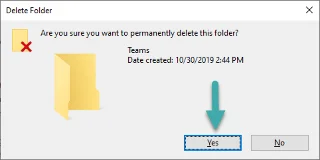
- 現在突出顯示 Teams 文件夾,右鍵單擊並選擇Delete。
- 點擊是。
- 現在,點擊任務欄上的Windows按鈕並輸入Teams。
- 選擇Microsoft 團隊按鈕
- 使用您的 Windows 登錄名和密碼憑據登錄到 Teams。
- 而已!
建議跟進學習