這是胡安的一個問題:
管理層要求我安排和記錄一個團隊會議,該會議由來自不同部門的許多人(特定團隊的所有成員)參加。我已直接從我的團隊頻道設置會議邀請。會議結束後,我看到會議記錄的鏈接發佈在 Teams 的“聊天”選項卡中。問題是我無法找到實際存儲 .mp4 文件的位置,因此無法下載錄音。如果有幫助,我使用 Windows 10 計算機。
頻道中 Teams 錄製文件的文件夾位置
在上面的問題中,讀者已經安排了一次會議,並且只邀請了團隊的其他成員。如果這是您的情況,那麼錄製的文件實際上保存在後台 SharePoint 庫中,該庫包含所有與團隊相關的信息。也就是說,訪問錄音非常容易。
- 在 Microsoft Teams 中,繼續搜索您的特定團隊和頻道。
- 打開您的頻道,然後從頂部導航欄中選擇“文件”文件夾。
- 您會注意到一個名為 Recordings 的文件夾,如下所示:
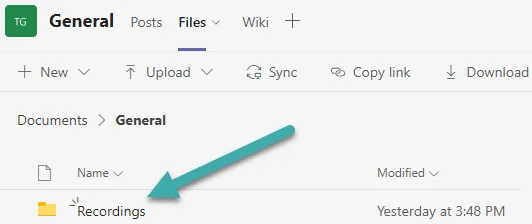
- 打開文件夾並找到您錄製的文件。
- 點擊文件旁邊的 Show Actions 命令。將打開以下對話框:
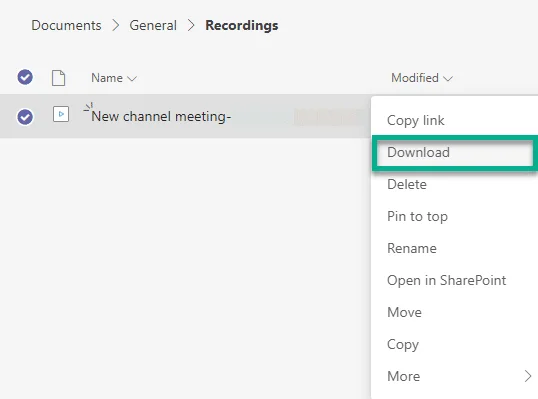
- 點擊下載以將您的錄音檢索到您的 Windows 或 macOS 計算機中的默認 Teams 下載文件夾中。
- 點擊複製鏈接按鈕以檢索指向您的 mp4 文件的鏈接,以便您可以在組織內的聊天或電子郵件中共享它。請注意,為了與他人共享,您需要使用文件共享服務,例如 OneDrive、Dropbox 或 Google Drive。
定期 Teams 會議的錄製文件夾位置
如果您安排了常規 1:1 或不在團隊/頻道上下文中的團隊團隊會議,您將能夠在錄製會議的參與者的 OneDrive 文件夾中找到您的會議錄製文件。
- 在會議結束時,Teams 將自動在會議聊天選項卡中發布一條消息,通知錄製已完成並且音頻文件可用。如果文件無法上傳到 OneDrive 或消息顯示為灰色,請確保您仍連接到 Internet/VPN 或本地網絡,然後重試。
- 要訪問 mp4 文件本身,請執行以下操作:
- 通過按 Windows 鍵 + E 打開文件資源管理器,或者只需在任務欄搜索中鍵入文件資源管理器。
- 然後導航到您的 OneDrive 位置。
- 導航到錄音文件夾並找到您的音頻文件。
- 您可以從這裡複製文件並根據需要分發它。
注意:如果可用,會議轉錄文件(docx 或 vtt)的鏈接也可在會議的相應聊天文件夾中找到。
下載會議出席報告
我們從讀者那裡得到的一個有點相關的要求是能夠知道誰參加了他們的會議。這是有關如何在 Teams 中下載會議與會者報告的推薦資源。
你能改變錄音的位置嗎?
很少有讀者問是否可以為錄音文件夾定義不同的位置。不幸的是,在編寫本指南時,這是不可能的。
管理會議錄音儲存和權限
Microsoft Teams 中的使用者可以調整與其會議相關的錄製儲存和權限功能。通常,Teams 會議錄音會自動從頻道上傳到 SharePoint,並從聊天會議自動上傳到 OneDrive。
值得注意的是,只有會議組織者和同一 Teams 組織內的人員才能自動存取錄製內容。他們也是唯一可以開始和停止會議的用戶,而訪客和外部用戶只需參加會議。
您可以設定是否可以下載頻道會議錄音的策略。如果管理員「阻止」下載,頻道擁有者將擁有對其 SharePoint 或 OneDrive 資料夾中的錄製內容的完全存取權限,而頻道成員將獲得線上「讀取」存取權限。
所有會議都有「到期」日期。這允許企業確定會議在從 Teams 介面中刪除之前要保留多長時間。若要檢查錄製內容的過期日期,您可以存取 SharePoint 或 OneDrive 中的錄製內容,然後按一下「詳細資料」部分。開啟到期日期旁邊的下拉式選單可讓使用者設定特定的到期日期,或完全關閉到期日期。
如果您使用轉錄記錄會議,則該檔案將自動連結到 Teams 會議以及隱藏式字幕。在大多數情況下,隱藏式字幕功能的連結將在文件的整個生命週期內保留,但如果在同一 OneDrive 或 SharePoint 帳戶中複製文件,該連結可能會被破壞。