這是赫克託的一個問題:
問候。聽起來像一個簡單的問題,但我無法真正弄清楚。我知道在 Microsoft Teams 的頻道之間移動文件非常容易,但為什麼我不能在不同的 Teams 和頻道之間移動文件夾?
使用 SharePoint 在 Teams 頻道之間移動文件夾
自 2021 年 12 月起,Microsoft Teams 不再提供用於移動文件夾的簡單選項。也就是說,由於 Teams 文件和文件夾實際上存儲為 Microsoft SharePoint 庫,因此我們可以使用 SharePoint 功能來操縱我們頻道中的文件夾結構。
- 打開 Microsoft Teams 並蒐索相關頻道。
- 從 Header 菜單中點擊Files。
- 瀏覽您的頻道文件夾結構,直到您看到要移動的文件夾。
- 現在點擊在 SharePoint 中打開按鈕,如下所示。
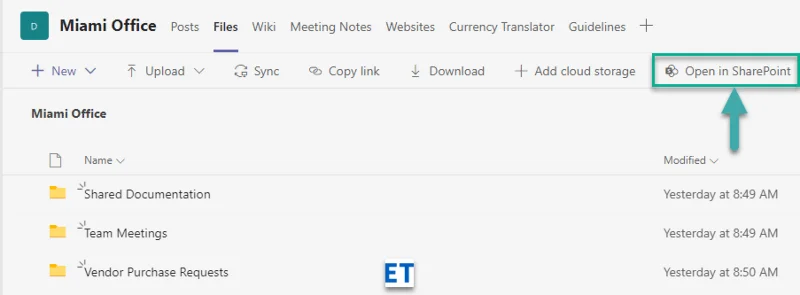
- 託管 Teams 文件夾中文件的 SharePoint 文檔庫將打開。
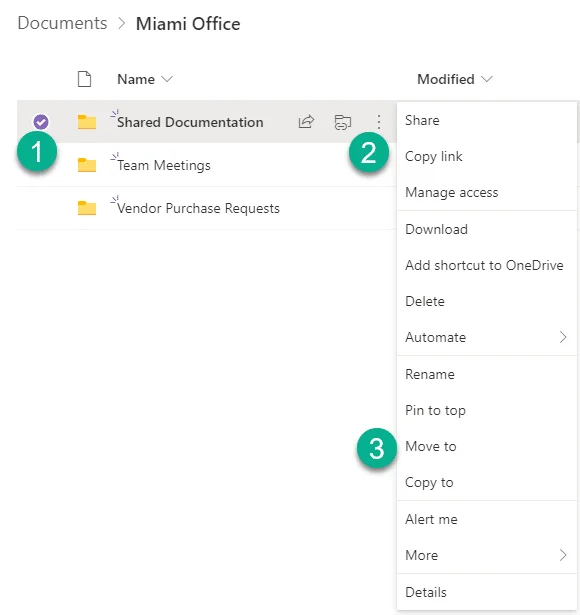
- 現在標記您要移動的相關文件夾。在我們的例子中,我們將從邁阿密和倫敦辦事處轉移共享文檔文件夾。
- 接下來點擊Show Actions標誌並選擇Move to。請注意,您的文檔庫菜單中也提供了“移至”按鈕。另請注意,您可能決定直接從標題菜單或顯示操作中復制團隊之間的文件夾。
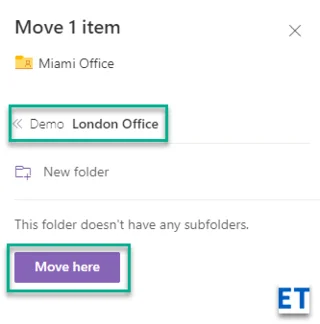
- 接下來,選擇目標頻道(可以在同一個團隊中,也可以在您所屬的其他團隊中)。請注意,如果適合您的需要,您還可以將文件移動到 OneDrive for Business。
- 一旦選擇點擊移動到這裡按鈕。
- SharePoint 將在您的文件夾成功傳輸時通知您。
- 現在返回您的目標頻道,在我們的例子中是倫敦辦事處,然後點擊文件菜單。
- 該文件夾已被移動,如下所示。
Teams 網絡用戶:如果您在目標頻道中看不到傳輸的文件夾,只需刷新瀏覽器(按 F5)。
您可以在 Teams 中合併或組合文件夾結構嗎?
如下所示,SharePoint 提供了一系列創建、移動或複製文件夾的功能,您可以使用這些功能來重構相關頻道中的 Teams 文件夾結構。
您可以在 Teams 中拖放文件夾嗎?
截至今天,Microsoft 不支持在團隊或不同團隊的頻道之間拖放文件和文件夾。
將 SharePoint 文件傳輸到團隊
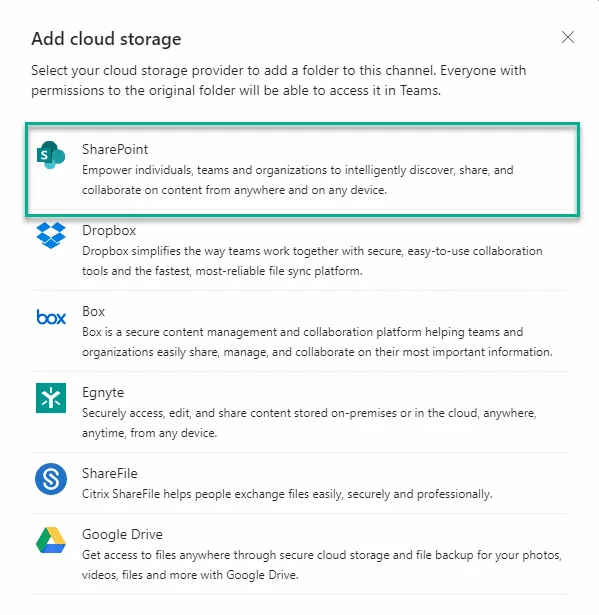
您可以使用頻道文件選項卡中的“添加雲存儲”按鈕輕鬆地將SharePoint文件添加到 Teams 。然後,繼續選擇 SharePoint 選項並選擇要添加到 Teams 文件夾的相關文檔庫。
從私人頻道移動文件:
當您從私人頻道轉移時,您需要使用 SharePoint。
前往您要移動的文件所在的私人頻道。選擇 檔。
點選右上角 在 SharePoint 中開啟。

選擇您要移動的文件,點擊三個點並選擇 移動到。

如果您想將文件移至另一個團隊,請選擇該團隊。如果您想要將檔案移至目前團隊中的另一個頻道,請選擇目前團隊(在本例中為專案 A),然後點選要將檔案移至的頻道。請注意,您不應選擇“目前庫”,因為它表示私人頻道。

選擇 移至此處。你就完成了!