Locket Widget 是一款專為 iPhone 用戶設計的應用程式,旨在協助快速分享照片。使用 Locket Widget,您可以避免發送照片時可能受到影響的影像品質,而是可以直接將照片高品質地立即傳送到另一個人的手機上。本文將為您詳細介紹如何使用 Locket Widget 分享照片的方法。
使用 Locket Widget 分享照片的步驟
| 步驟 | 說明 |
|---|---|
| 步驟1: | 首先,下載 Locket Widget 應用程式。確保發送和接收照片的人的裝置都安裝了此應用。 |
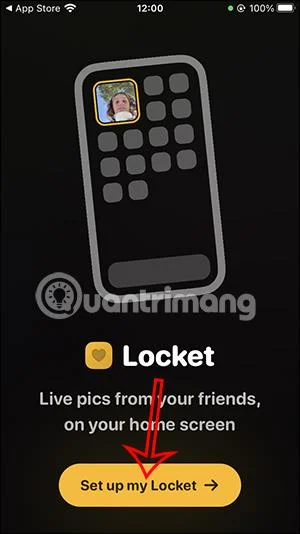
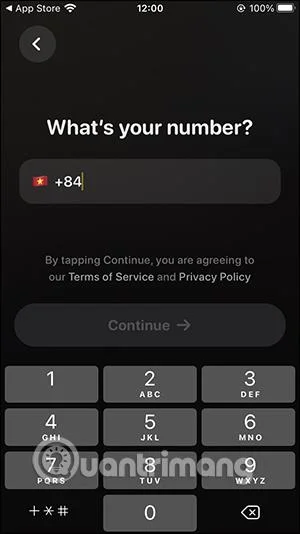
| 步驟2: | 在應用程式界面中,點擊「設定我的 Locket」,輸入您的電話號碼來進行註冊並發送照片。連接的裝置需要在此步驟完成。 |
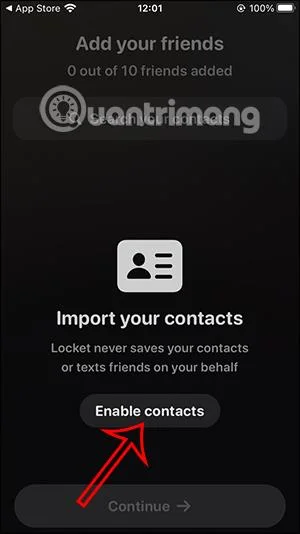
| 步驟3: | 允許應用程式存取聯絡人。這樣您可以輕鬆選擇想要發送的朋友。 |
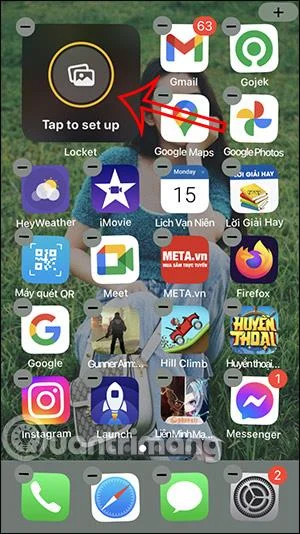
| 步驟4: | 返回 Locket Widget 應用,長按螢幕空白區域,並選擇右上角的加號圖示。 |
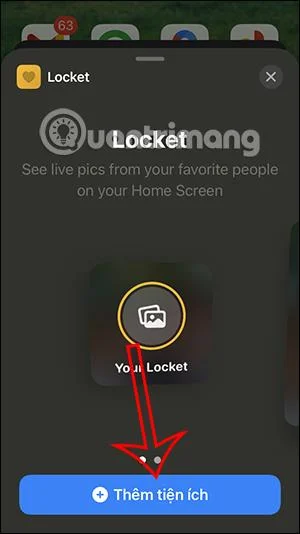
| 步驟5: | 按一下「新增小工具」以審核所有widget功能。 |
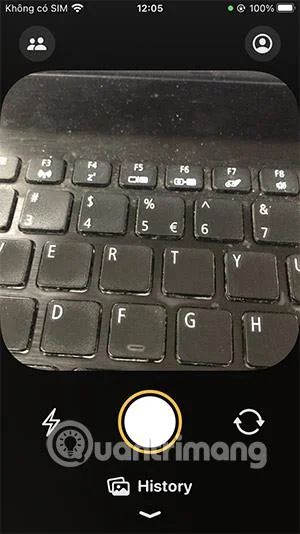
| 步驟6: | 返回主畫面,點擊 Locket 小工具來開始拍照並分享。 |
步驟詳解
步驟1:
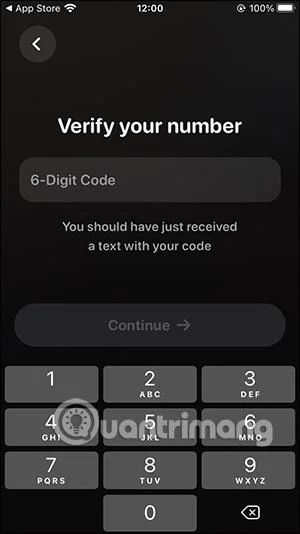
步驟2:
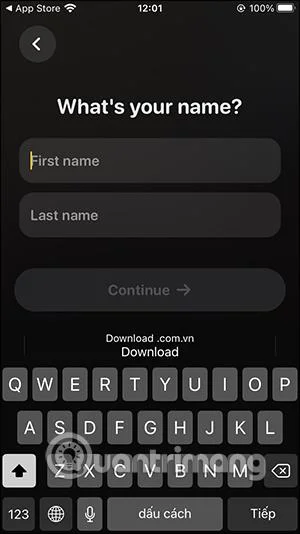
填寫電話號碼後,系統將發送 OTP 代碼進行驗證,請根據提示在應用程式中輸入此代碼,並設置Locket Widget 帳戶的名稱。
步驟3:
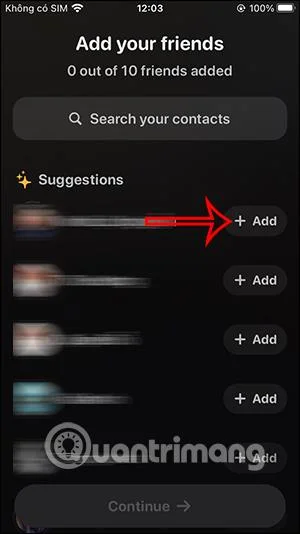
在允許聯絡人存取後,您可以看到朋友的帳戶,現在可選擇點擊「新增」以邀請他們使用 Locket Widget。
步驟4:
按住螢幕空白區域,然後選擇右上角的加號圖示,此時將顯示可添加的 widget。
步驟5:
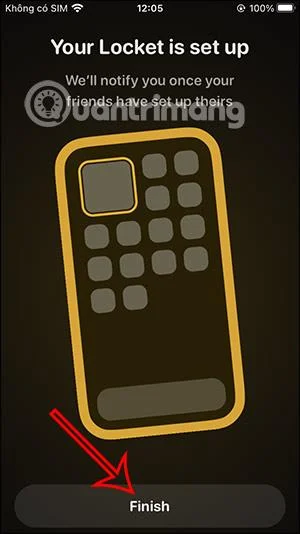
按一下「新增小工具」並快速設置您的 Locket 小工具。
步驟6:
當您返回主介面的時候,點擊 Locket 小工具即可立即拍照,並選擇分享的對象。只需簡單的點擊,您便成功分享了照片。
完成上述步驟後,您將能夠利用 Locket Widget 分享珍貴的瞬間,讓您的朋友能夠第一時間欣賞到您的新照片。享受這種即時而高品質的分享方式,讓每一個美好時刻都不被忽略!