
如何關閉微距模式並自動開啟 iPhone 相機
隨著 iPhone 13 產品線的推出,蘋果首次將 微距攝影模式 引入其行動裝置。此功能雖然提供了更多的拍攝可能性,但有時可能會阻礙你獲得所需的照片效果。本文將引導您如何在 iPhone 上啟用微距控制和停用自動微距模式。
為什麼 iPhone 的相機應用程式會自動切換到微距攝影模式?
Apple 的 自動微距模式 是在 iOS 15 中引入的,專為支援 13 Pro 和 Pro Max 等相容硬體的 iPhone 機型而設計。當您靠近拍攝對象時,iPhone 的相機應用程式會自動切換到微距模式,旨在幫助您捕捉更多細節。
自動微距模式的工作原理
| 距離 | 模式 | 備註 |
|---|---|---|
| 約 14 公分 (5.5 吋) | 微距模式啟動 | 自動切換至超廣角鏡頭 |
| 遠於 14 公分 | 普通模式 | 可手動控制 |
開啟 iPhone 上的微距控制功能
若要使用微距控制功能,您的 iPhone 需要運行 iOS 15.2 或更高版本。以下是設定的步驟:
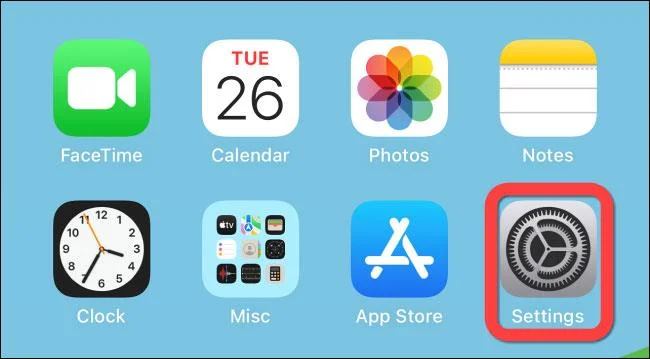
- 點擊主畫面的灰色齒輪圖示以啟動「設定」應用程式。
- 在開啟的“設定”選單中,向下捲動並選擇“相機”。
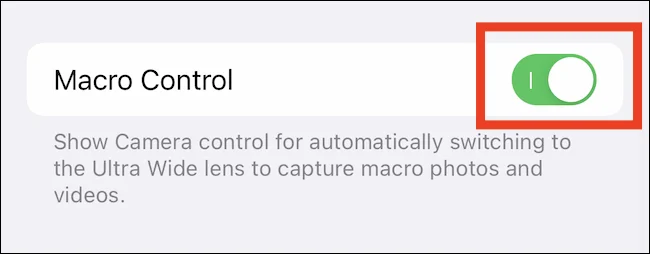
- 捲動到頁面底部,並點擊開關以啟動“微距控制”功能。
- 確認設定後,重新啟動「相機」應用程式進行檢查。
當 iPhone 靠近拍攝對象時,您會注意到相機切換到微距模式,此時應用程式會顯示一個帶有花朵圖像的圖示,如下圖所示:
如何關閉微距模式
當圖示變為黃色時,表示微距模式已啟用。您只需點擊該圖示即可關閉微距模式並切換回之前使用的鏡頭。
掌握這些技巧後,您可以隨心所欲地享受 iPhone 的攝影功能,而不受自動微距模式的影響。





