
如何在 iPhone 上使用 PayPal
許多人在使用 Apple ID 購買應用程式或其他數位內容時,通常選擇信用卡或金融卡。然而,如果您更喜歡使用 PayPal 來從 App Store 購買應用程序,以下是一些簡單的步驟來幫助您設定 PayPal 作為付款方式。
1. 在 iPhone 或 iPad 上添加 PayPal
在您的 iPhone 或 iPad 上將 PayPal 新增為 Apple ID 的付款方式非常簡單,請按照以下步驟操作:
| 步驟 | 操作 | |
| 1 | 首先,開啟裝置上的「設定」。 | 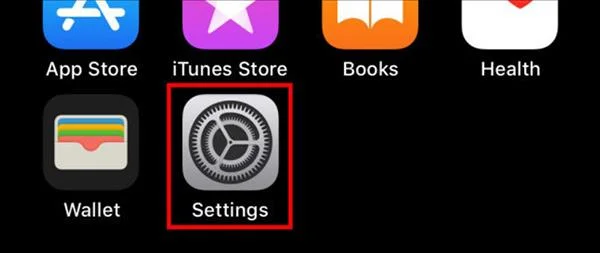 |
| 2 | 選擇頁面頂部的Apple ID帳戶。 | 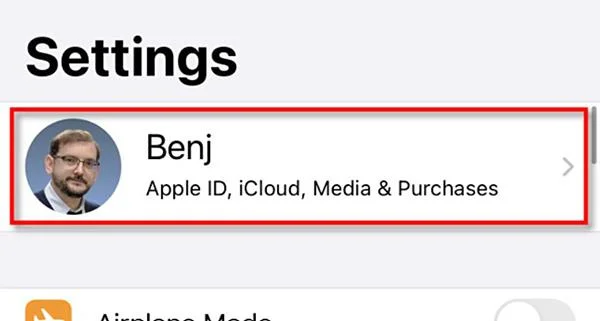 |
| 3 | 接下來,選擇「付款與運送」>「新增付款方式」。 | 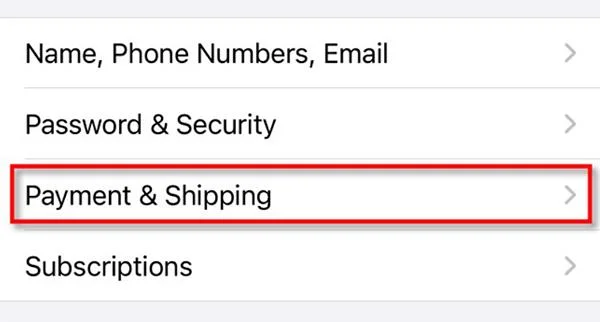 |
| 4 | 在選項清單中,按一下PayPal > 登入 PayPal。 | 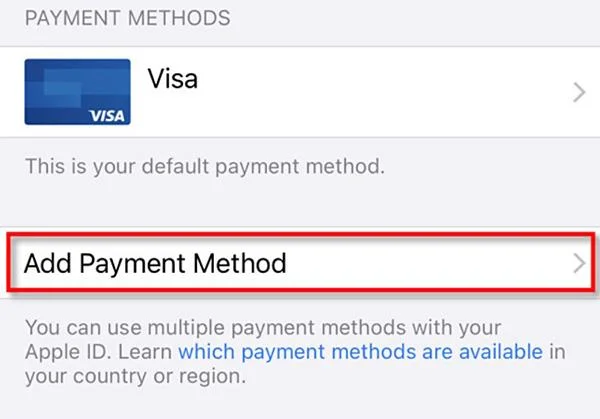 |
| 5 | 使用您的 PayPal 帳戶登入,閱讀政策並選擇同意並繼續。 |  |
此後,PayPal 將成為您 Apple ID 中的付款方式之一。當您從 App Store 購買應用程式時,Apple 預設會使用此付款方式。
2. 在 Mac 上添加 PayPal
如果您的 iPhone、iPad 或 Mac 使用同一個 Apple ID,則無需再次設定,您的電腦已可使用 PayPal。如果您使用不同的 Apple ID,請遵循下面的步驟:
| 步驟 | 操作 | |
| 1 | 在 Mac 上開啟App Store。 | 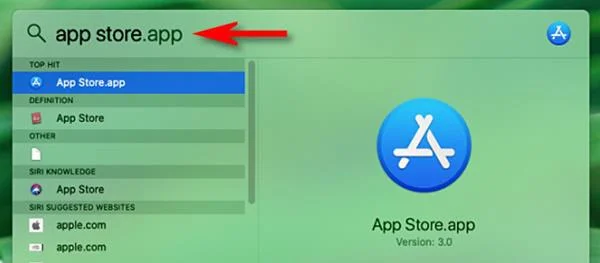 |
| 2 | 選擇角落的 Apple ID。 | 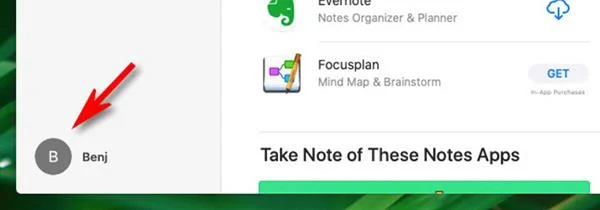 |
| 3 | 接下來,選擇查看資訊。 | 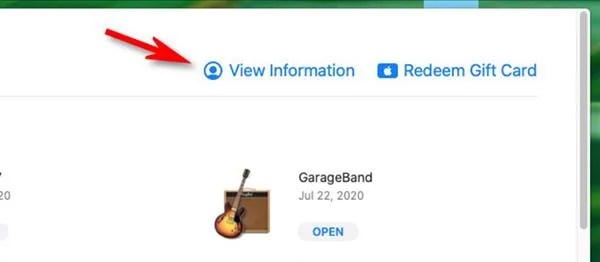 |
| 4 | 在帳戶資訊視窗中,找到「Apple ID 摘要」部分,並選擇管理付款。 | 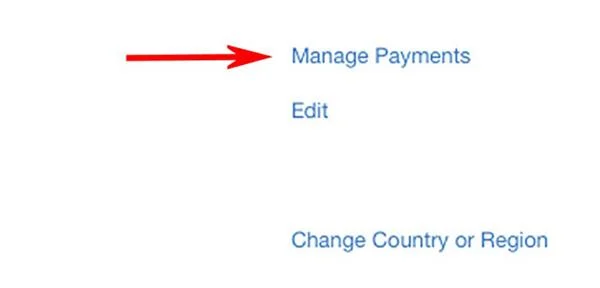 |
| 5 | 選擇新增付款。 | 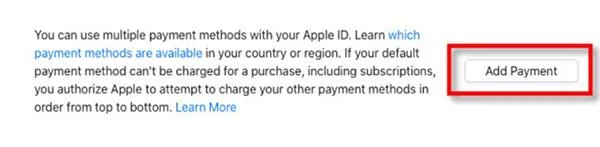 |
| 6 | 在新增付款視窗中,選擇PayPal 標誌 > 登入 PayPal。 | 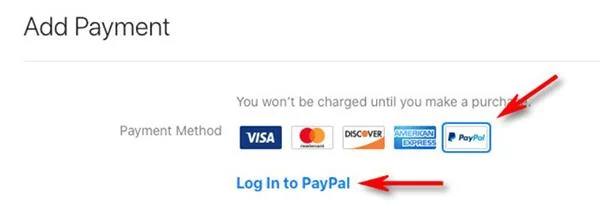 |
遵循 PayPal 登入流程並同意其政策後,您的設備即可新增 PayPal 作為付款方式。
3. 如何刪除 PayPal
如果您要刪除 PayPal 付款方式,可以隨時在使用 Apple ID 登入的任何地方進行此操作:
| 步驟 | 操作 | |
| 1 | 在 iPhone 或 iPad 上,前往「設定」>「Apple ID」>「付款和送貨」,然後從清單中選擇「PayPal」並點選「刪除付款方式」。 | |
| 2 | 在 Mac 上,方法類似。開啟 App Store,前往Apple ID > 查看資訊 > 管理付款,選擇PayPal並刪除付款方式。 | 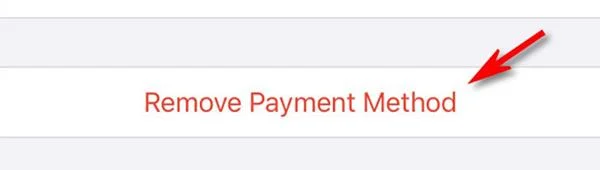 |
結論
通過以上步驟,您可以輕鬆地在 iPhone 和 Mac 上設置 PayPal 作為付款方式,從而提升您的應用程序購買體驗。若有任何問題,請隨時查閱 Apple 支援文檔。





